Guide
Doing Dumb Dubs est un studio de doublage collaboratif : vous importez une vidéo, la plateforme prépare le script (transcription, traduction, bande rythmo), puis votre équipe distribue les rôles, enregistre les voix, révise, exporte et partage la version doublée. C’est aussi un karaoké sur vos propres vidéos, avec les paroles calées au mot et une playlist pour la soirée. Ce guide suit le fil des sept stations du doublage, avec des captures de l'application.
Avant de commencer : un compte
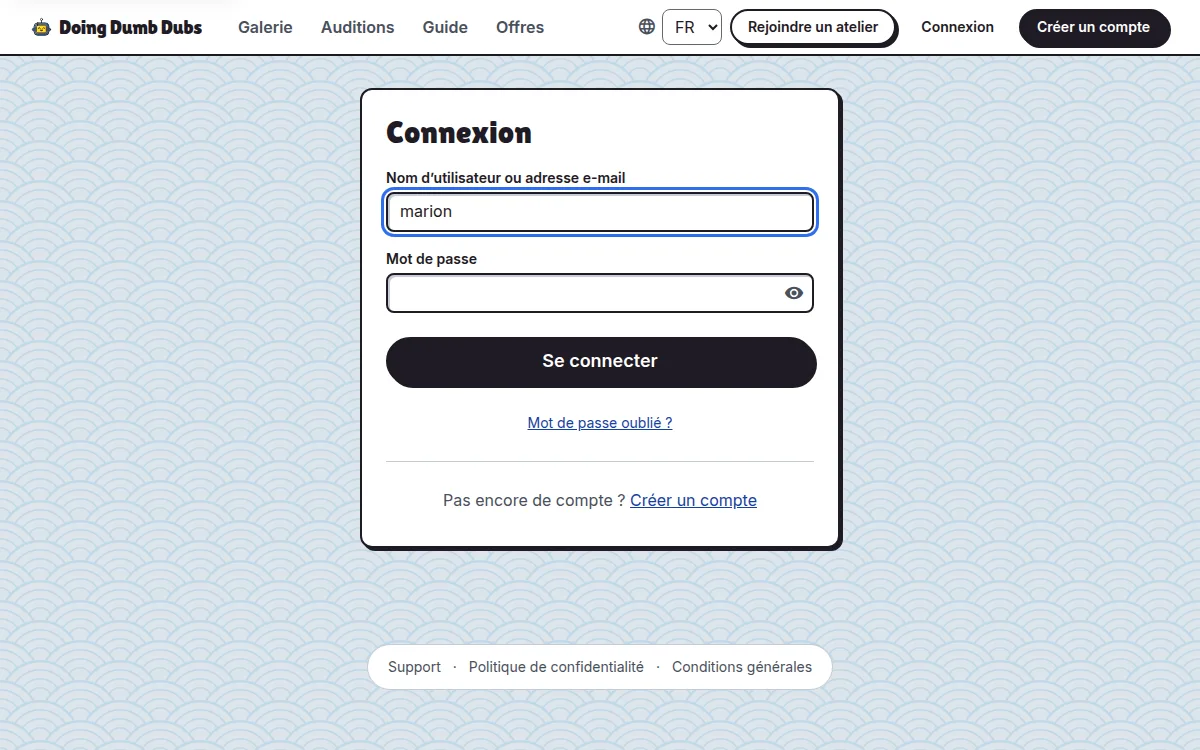
Créez un compte avec un identifiant et un e-mail (l'e-mail sert à la vérification et aux notifications importantes), puis connectez-vous avec l'identifiant ou l'e-mail. Un lien « mot de passe oublié » permet de réinitialiser par e-mail à tout moment. Les élèves d'un atelier n'ont pas besoin de compte : un code de session fourni par l'enseignant suffit.
Le karaoké en une minute
- Importer. « Importer une chanson », depuis Mes chansons : un fichier ou un lien dont vous détenez les droits.
- Préparation. Quelques minutes : la voix est séparée de la musique et les paroles arrivent synchronisées. Vous pouvez fermer la page, Mes chansons s'allume quand c'est prêt.
- Chanter. « Chanter » ouvre la scène et lance la lecture.
Espace met en pause,↑ reprend la ligne ; au doigt, touchez l'image. - Corriger. Une faute dans une ligne ? « Corriger les paroles » la répare sans quitter la chanson (
C ).M signale la ligne qu'on vient d'entendre, pour plus tard. - Réglages. La taille du texte, l'écriture et la voix guide (
A ). Tout en bas, « Revoir l'aide » rejoue les bulles de la première chanson.
Sur la scène d'une chanson,
Une soirée à plusieurs
Sur la scène d'une chanson, Ouvrir une soirée donne un code de six caractères et un QR. Vos invités les ouvrent sur leur téléphone, choisissent un pseudonyme, sans compte, et proposent des chansons de votre répertoire ; votre playlist devient la file de la soirée. Les offres qui comprennent la soirée sont indiquées sur la page Offres.
Le tiroir de la soirée reçoit leurs propositions : acceptez, refusez, changez l'ordre de la file, excluez un invité. Avec Accepter sans valider, elles entrent directement dans la file ; chaque invité a au plus trois chansons en attente ou à venir.
Pour la scène sur la télé, ouvrez l'adresse du site suivie de /ecran dans le navigateur de la télé, ou d'un ordinateur branché dessus : un code d'écran s'affiche. Tapez-le dans Associer un écran, puis validez « Appuyez pour démarrer » sur la télé. Sur un ordinateur, Ouvrir l'écran ici ouvre une fenêtre à poser sur l'écran branché. Dès qu'un écran joue, votre appareil sert de télécommande. Si la télé ne lit pas la vidéo, branchez un ordinateur.
Les invités voient les titres et les pseudonymes, jamais les paroles. Un invité exclu peut revenir sous un autre pseudonyme, car rien ne l'identifie : excluez-le de nouveau. La soirée se ferme avec « Fermer la soirée », après 12 heures sans activité ou au bout de 24 heures ; ce qu'elle contenait est effacé 24 heures après sa fin (Politique de confidentialité).
Importer
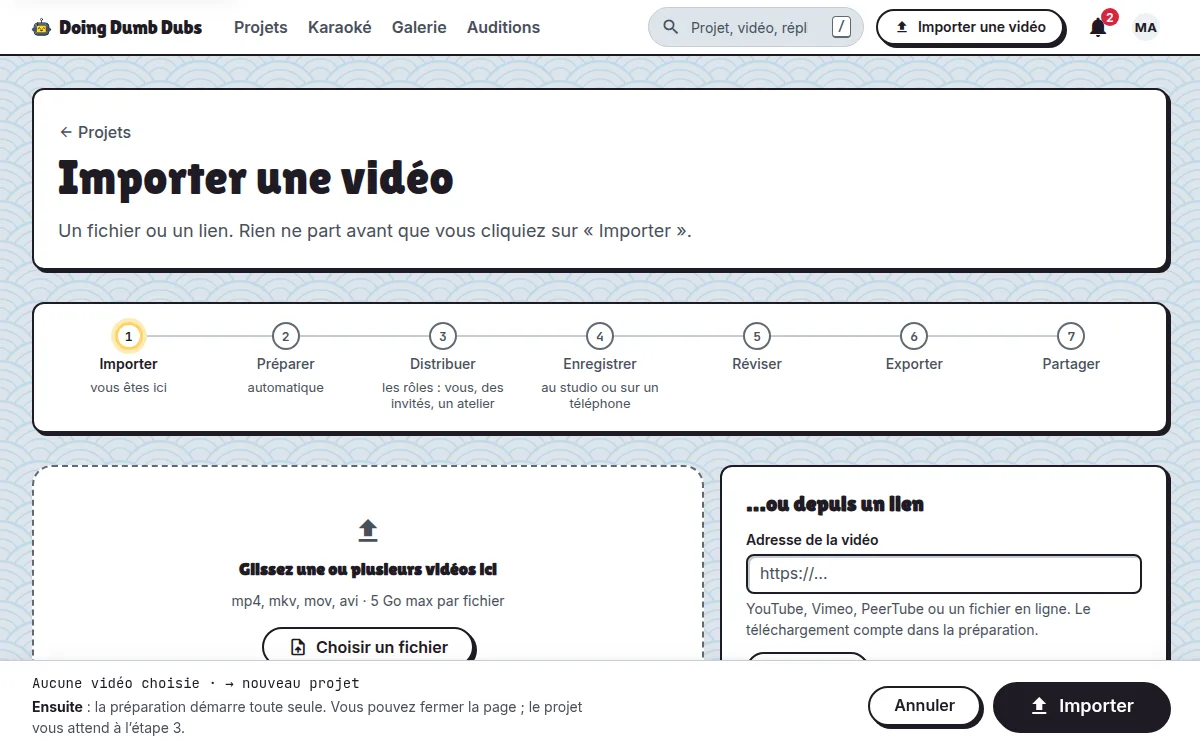
« Importer une vidéo », dans la barre, ouvre l'import : déposez un fichier vidéo (ou collez un lien dont vous détenez les droits), choisissez la langue d'origine et la langue de doublage, le style (reprise fidèle ou parodie), et cliquez sur « Importer ». Rien ne part avant ce clic.
Préparer
La préparation démarre toute seule et s'enchaîne en tâche de fond : extraction de l'audio, séparation voix / fond sonore, transcription, traduction, découpage en répliques datées, bande rythmo. Vous pouvez fermer la page : Projets suit la progression, et une notification vous prévient quand la vidéo est prête. Dès que le texte existe, le mode scénariste permet de l'adapter en volume.
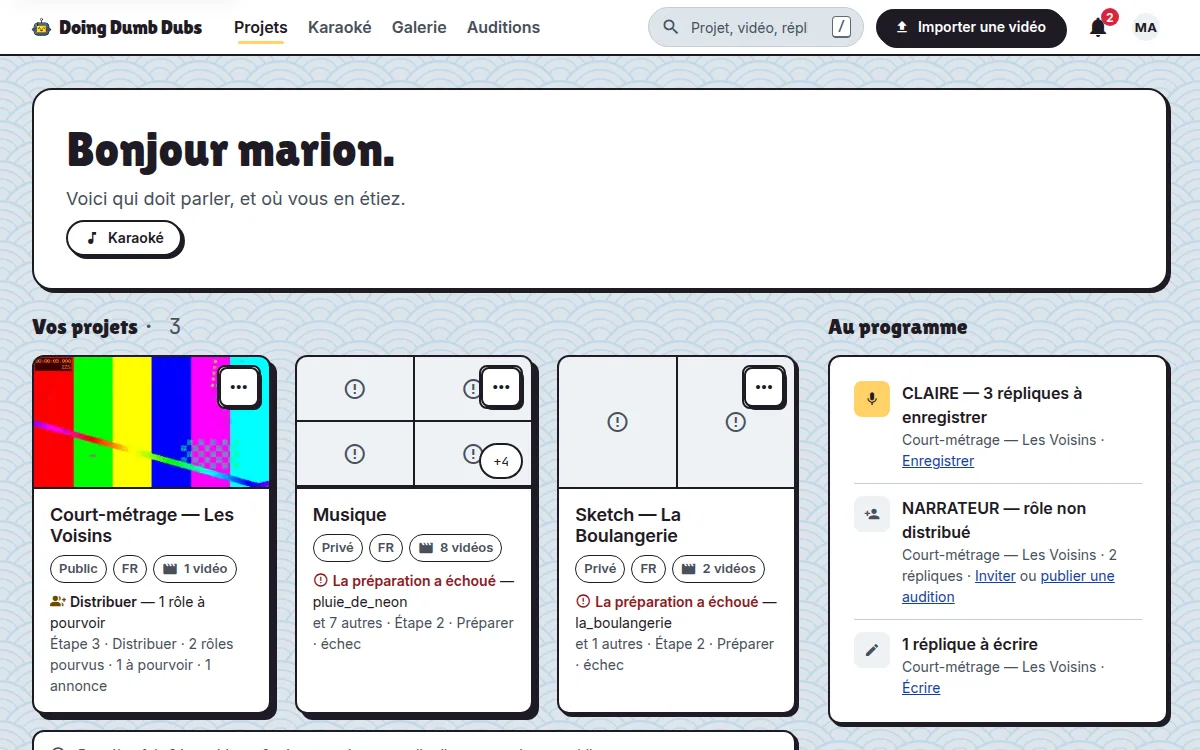
Projets montre une tuile par projet : ses vidéos en miniature, ce qu'il attend, et de quoi le reprendre. Cliquer une miniature ouvre cette vidéo ; cliquer ailleurs ouvre le projet, où chaque vidéo a sa carte avec son fil de l'import au partage et sa prochaine étape.
Distribuer
La feuille de service d'un projet dit qui parle : chaque personnage, la personne qui lui prête sa voix, et ce qu'il reste à enregistrer. Invitez des membres par lien, ouvrez un atelier pour une classe (les élèves entrent un code, sans compte), ou publiez une annonce sur la page Auditions : les comédiens y déposent une audition, vous choisissez.
Enregistrer
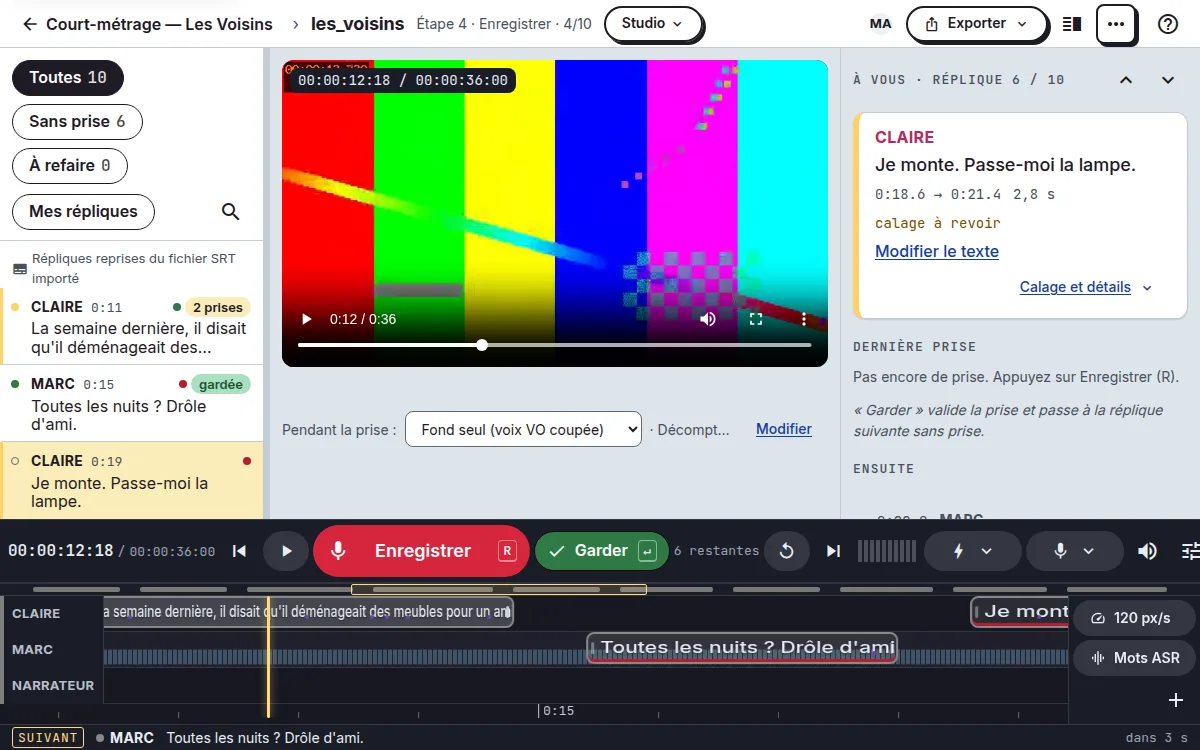
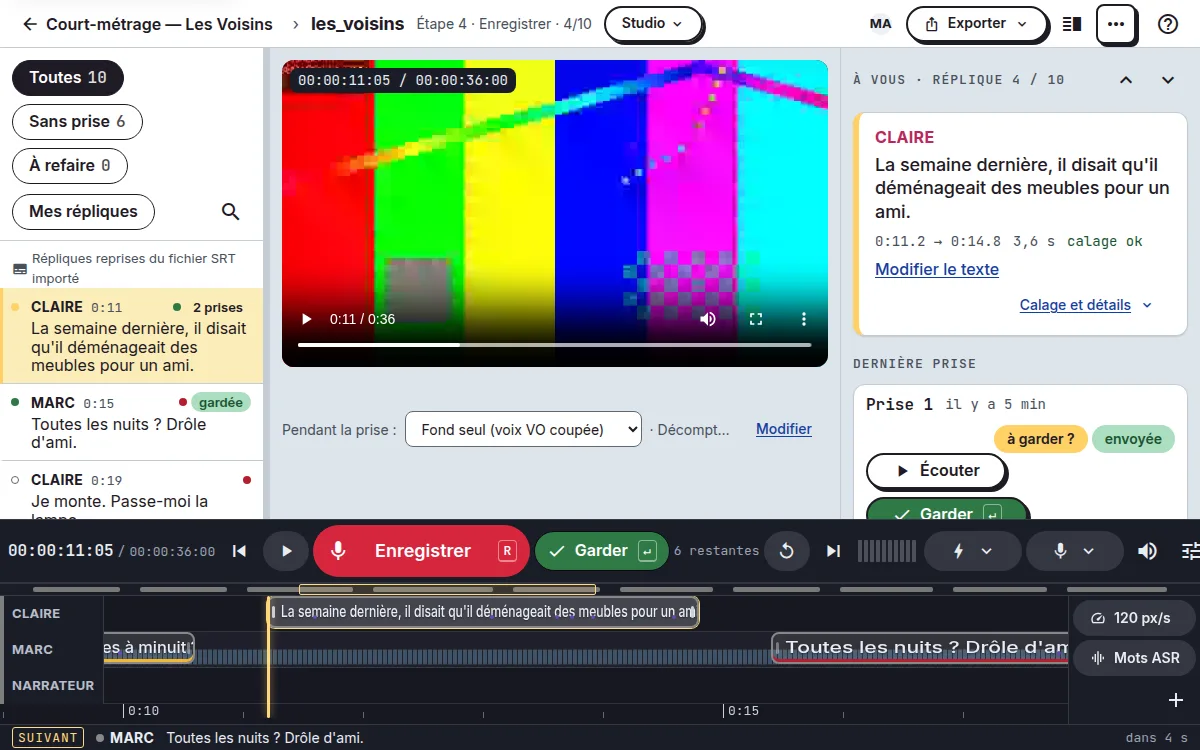
Le studio est l'établi. À gauche, le script : chaque réplique avec son personnage, sa couleur et son état d'enregistrement. À droite, le lecteur et le poste : la réplique courante en grand, sa dernière prise. En bas, le transport et la bande rythmo : les répliques défilent en face du curseur, comme en studio professionnel — on lit le texte au moment exact où il doit être dit.
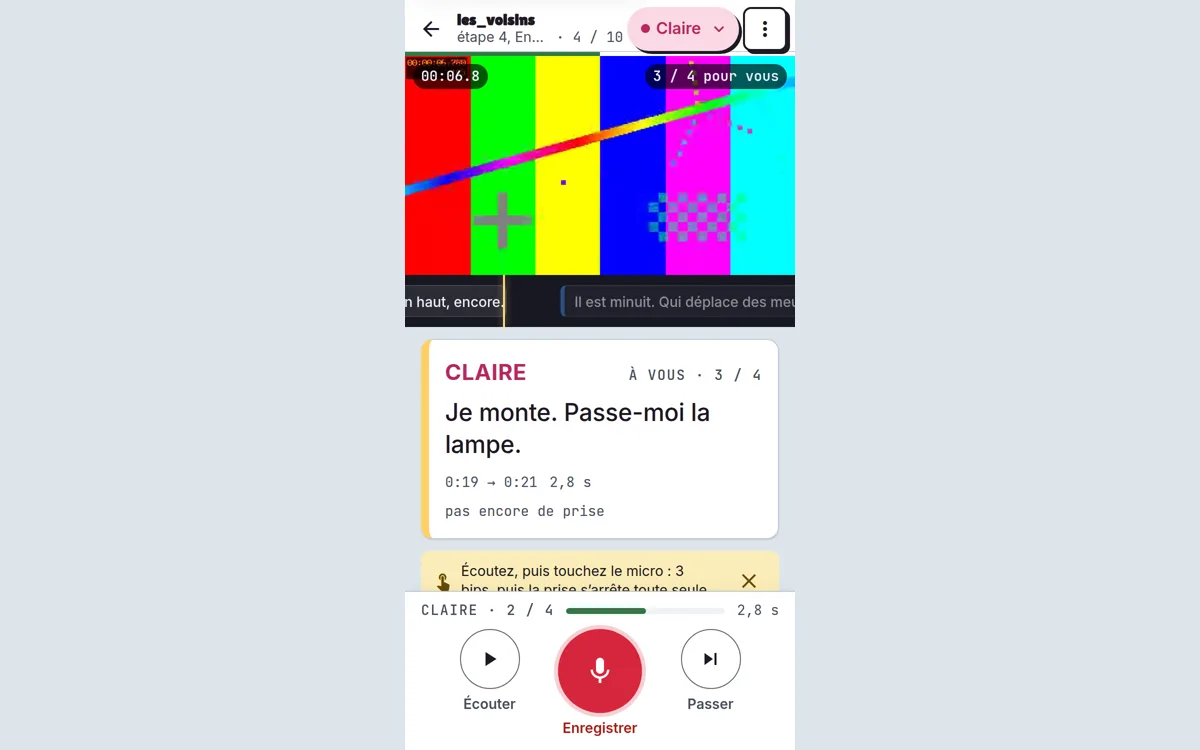
Sur un téléphone, le mode comédien montre à chaque comédien ses répliques : la première sans prise est déjà sélectionnée, le micro est prêt. Écouter, jouer, réécouter la prise dans la scène, puis « Garder et passer à la suivante ». Les répliques marquées « à refaire » par le directeur reviennent en tête ; une prise dont l'envoi échoue est conservée hors ligne et repart avec le réseau — rien ne se perd.
Réviser
Cliquez une réplique du script : l'éditeur montre le texte original (VO), le texte adapté, les timecodes et les prises déjà enregistrées. La sélection verrouille la ligne pour vos collègues — le travail à plusieurs ne s'écrase jamais. Les commentaires ancrés sur une réplique et les prises « à refaire » se voient dans le script et dans le tiroir Revue.
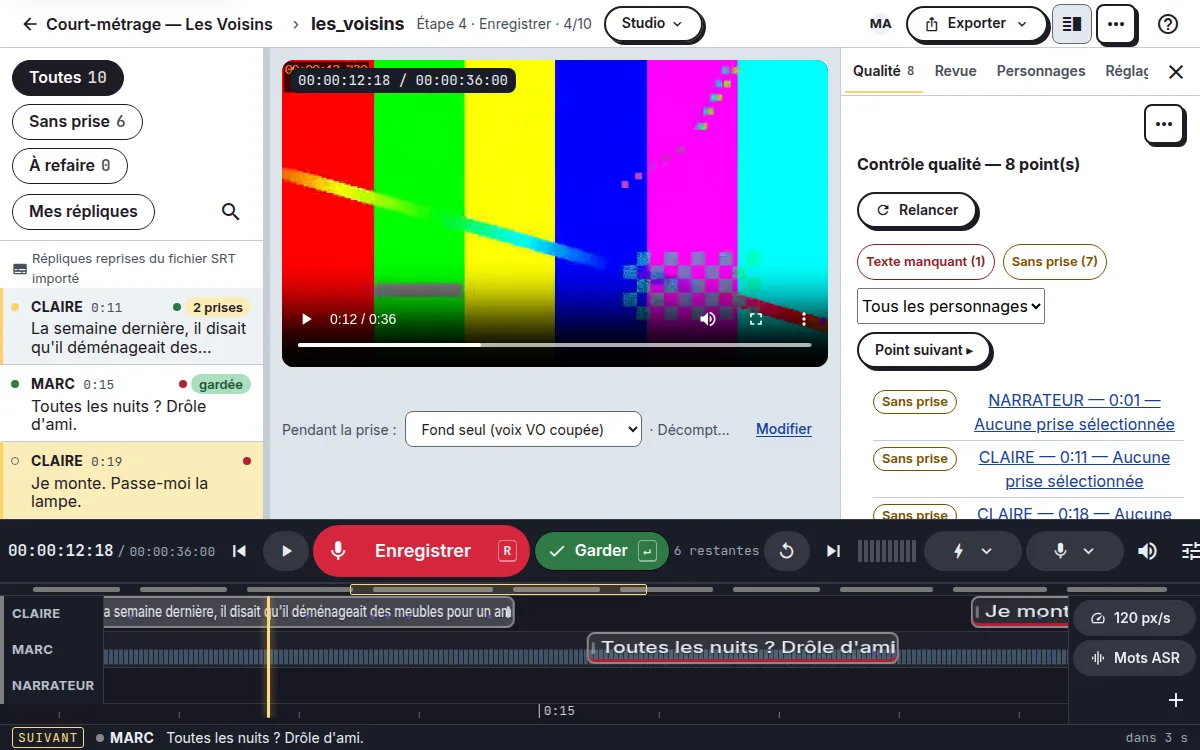
Le tiroir Qualité passe tout l'épisode au crible : textes manquants, répliques sans prise gardée, chevauchements, prises au son douteux. Triez par gravité, filtrez par personnage, et « Point suivant » (
Exporter
« Exporter » mixe les prises gardées sur le fond sonore et produit la vidéo doublée (formats et qualités au choix), les sous-titres SRT ou VTT, ou les pistes séparées pour un montage externe. Trois préréglages règlent tout d'un clic — Répétition, Réseaux sociaux, Diffusion — et l'écran annonce la couverture (combien de répliques ont une prise) avant de lancer.
Partager
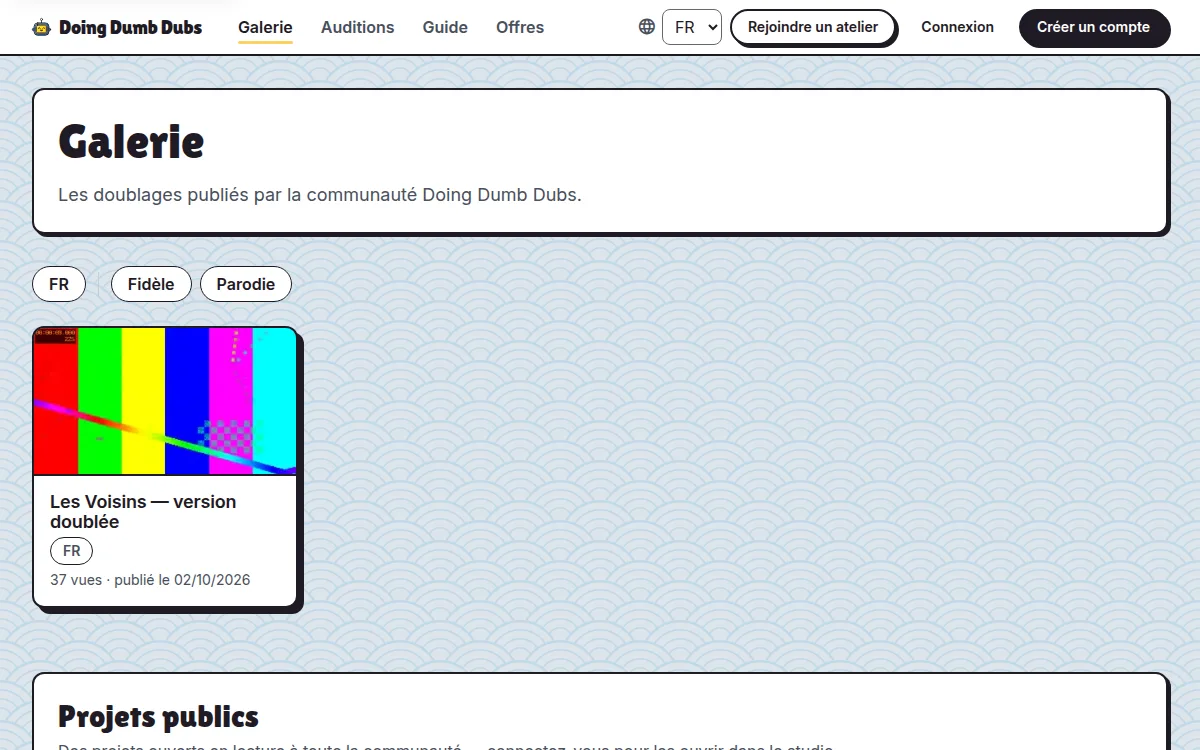
Un export se publie dans la galerie publique — vitrine des doublages terminés — ou par un lien privé, non répertorié. Le karaoké rejoue la chanson sur la scène noire, mot chanté en jaune, pour la classe ou la soirée.
Raccourcis clavier du studio
Chaque touche est aussi imprimée sur son bouton ;
L'écran karaoké a ses propres raccourcis :
| Touche | Action |
|---|---|
| Lecture / pause | |
| Lire depuis le début de la réplique | |
| Enregistrer une prise (avec décompte) / arrêter | |
| Refaire la dernière prise | |
| Garder la prise et passer à la suivante | |
| Réplique précédente / suivante | |
| Prochaine réplique sans prise | |
| Reculer / avancer d’une image (Maj : d’une seconde) | |
| Début / fin de la réplique = tête de lecture | |
| Pousser le début d’une image (Maj : la fin) | |
| Boucle de travail précédente / suivante | |
| Mode karaoké (répéter puis enregistrer la boucle) | |
| Poser un signe rythmo à la tête de lecture (palette armée) | |
| Enregistrer le texte adapté (Maj : et passer à la suivante) | |
| Annuler / rétablir un déplacement de timing | |
| Revue en série : garder / à reprendre / passer | |
| Fermer ce qui est ouvert : micro, bande, tiroir, revue, karaoké | |
| Afficher l’aide-mémoire des raccourcis |
Bon doublage ! Pour aller plus loin, ouvrez un projet depuis Projets.