Anleitung
Doing Dumb Dubs ist ein Synchronstudio für die Zusammenarbeit: Du importierst ein Video, die Plattform bereitet das Skript vor (Transkription, Übersetzung, Rhythmoband), dann besetzt dein Team die Rollen, nimmt die Stimmen auf, sieht alles durch, exportiert und teilt die synchronisierte Fassung. Es ist auch ein Karaoke für deine eigenen Videos, mit wortgenau getimtem Songtext und einer Playlist für die Party. Diese Anleitung folgt den sieben Stationen der Synchronisation, mit Screenshots der App.
Die Screenshots zeigen die französische Oberfläche.
Bevor du loslegst: ein Konto
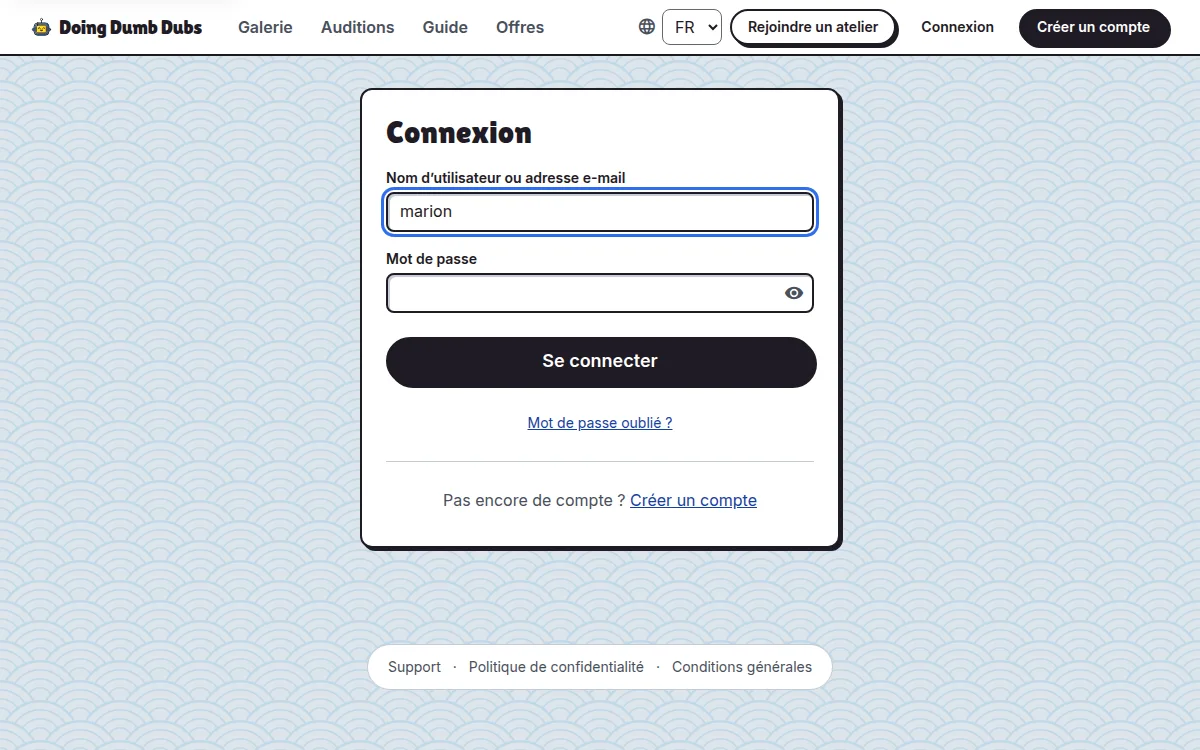
Erstelle ein Konto mit Benutzername und E-Mail-Adresse (die E-Mail dient zur Bestätigung und für wichtige Benachrichtigungen) und melde dich dann mit dem Benutzernamen oder der E-Mail an. Über den Link „Passwort vergessen“ kannst du es jederzeit per E-Mail zurücksetzen. Schüler/innen eines Workshops brauchen kein Konto: Ein Sitzungscode von der Lehrkraft genügt.
Karaoke in einer Minute
- Importieren. „Song importieren“ unter Meine Songs: eine Datei oder ein Link, an dem du die Rechte hast.
- Vorbereitung. Ein paar Minuten: Die Stimme wird von der Musik getrennt, und der Songtext kommt synchronisiert an. Du kannst die Seite schließen – Meine Songs leuchtet auf, sobald alles bereit ist.
- Singen. „Singen“ öffnet die Bühne und startet die Wiedergabe.
Leertaste pausiert,↑ wiederholt die Zeile; mit dem Finger tippst du einfach aufs Bild. - Korrigieren. Ein Fehler in einer Zeile? „Text korrigieren“ behebt ihn, ohne dass du den Song verlässt (
C ).M markiert die gerade gehörte Zeile für später. - Einstellungen. Textgröße, Schrift und Leitstimme (
A ). Ganz unten zeigt „Hilfe erneut zeigen“ die Hinweise deines ersten Songs noch einmal.
Auf der Bühne eines Songs zeigt
Eine Party mit Freunden
Auf der Bühne eines Songs liefert Party starten einen sechsstelligen Code und einen QR-Code. Deine Gäste öffnen sie auf dem Handy, wählen einen Spitznamen, ohne Konto, und schlagen Songs aus deinem Repertoire vor; deine Playlist wird zur Warteschlange der Party. Welche Tarife die Party enthalten, steht auf der Seite Tarife.
In der Party-Leiste kommen ihre Vorschläge an: annehmen, ablehnen, die Reihenfolge ändern, einen Gast entfernen. Mit Ohne Prüfung annehmen landen sie direkt in der Warteschlange; jeder Gast hat höchstens drei wartende oder anstehende Songs.
Für die Bühne auf dem Fernseher öffnest du die Adresse der Website mit /ecran dahinter im Browser des Fernsehers oder eines daran angeschlossenen Computers: Ein Bildschirmcode erscheint. Gib ihn unter Bildschirm verbinden ein und bestätige dann „Zum Starten tippen“ auf dem Fernseher. Am Computer öffnet Bildschirm hier öffnen ein Fenster für den angeschlossenen Bildschirm. Sobald ein Bildschirm spielt, wird dein Gerät zur Fernbedienung. Spielt der Fernseher das Video nicht ab, schließ einen Computer an.
Gäste sehen Titel und Spitznamen, nie den Songtext. Ein entfernter Gast kann unter einem anderen Spitznamen zurückkommen, da ihn nichts identifiziert: Entferne ihn erneut. Die Party endet mit „Party beenden“, nach 12 Stunden ohne Aktivität oder nach 24 Stunden; ihr Inhalt wird 24 Stunden nach dem Ende gelöscht (Datenschutzerklärung).
Importieren
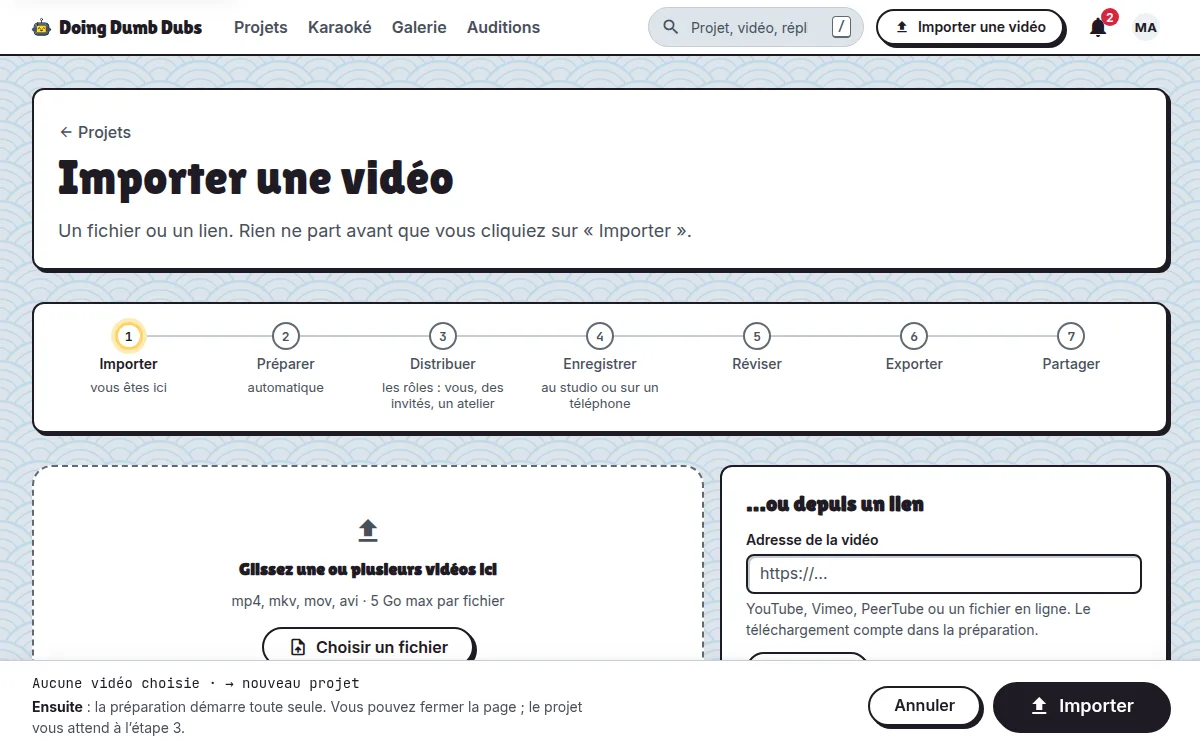
„Video importieren“ in der Leiste öffnet den Import: Zieh eine Videodatei hinein (oder füge einen Link ein, an dem du die Rechte hast), wähle Originalsprache und Synchronsprache, den Stil (originalgetreu oder Parodie) und klick auf „Importieren“. Vor diesem Klick wird nichts gesendet.
Vorbereiten
Die Vorbereitung startet von selbst und läuft im Hintergrund: Audio extrahieren, Stimme und Hintergrund trennen, Transkription, Übersetzung, Aufteilung in Zeilen mit Timecodes, Rhythmoband. Du kannst die Seite schließen: Projekte zeigt den Fortschritt, und eine Benachrichtigung sagt dir, wenn das Video bereit ist. Sobald der Text da ist, kannst du ihn im Skript-Editor in großen Mengen anpassen.
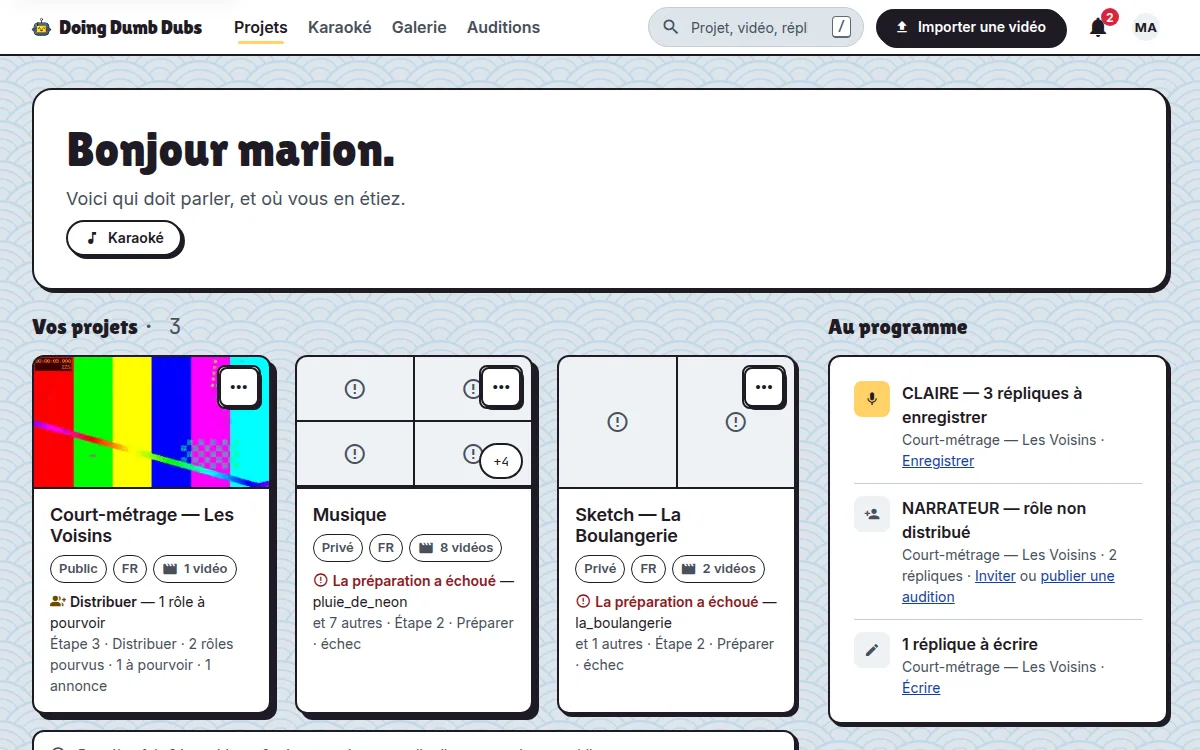
Projekte zeigt eine Kachel pro Projekt: seine Videos als Miniaturen, worauf es wartet und wie du weitermachst. Ein Klick auf eine Miniatur öffnet dieses Video; ein Klick daneben öffnet das Projekt, in dem jedes Video eine Karte hat, mit seinem Verlauf vom Import bis zum Teilen und seinem nächsten Schritt.
Besetzen
Die Dispo eines Projekts sagt, wer spricht: jede Figur, wer ihr die Stimme leiht und was noch aufzunehmen ist. Lade Mitglieder per Link ein, eröffne einen Workshop für eine Klasse (die Schüler/innen geben einen Code ein, ohne Konto) oder veröffentliche ein Casting auf der Seite Castings: Sprecher/innen reichen dort ein Vorsprechen ein, und du wählst aus.
Aufnehmen
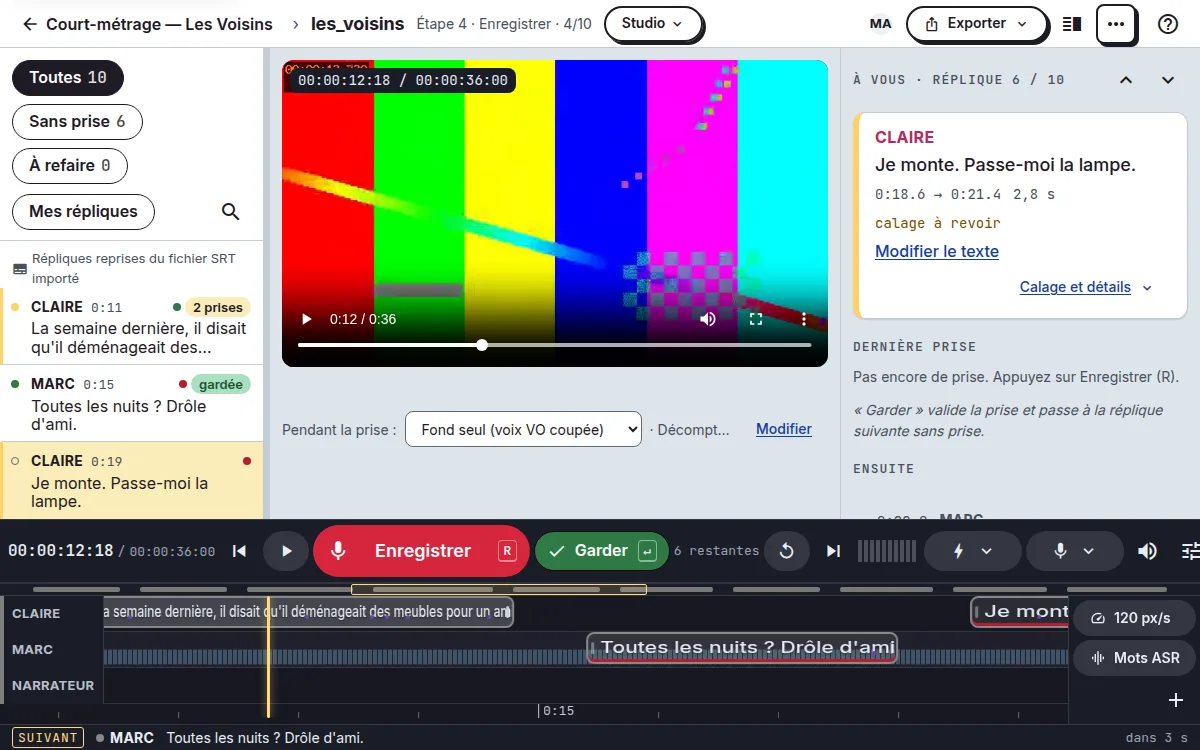
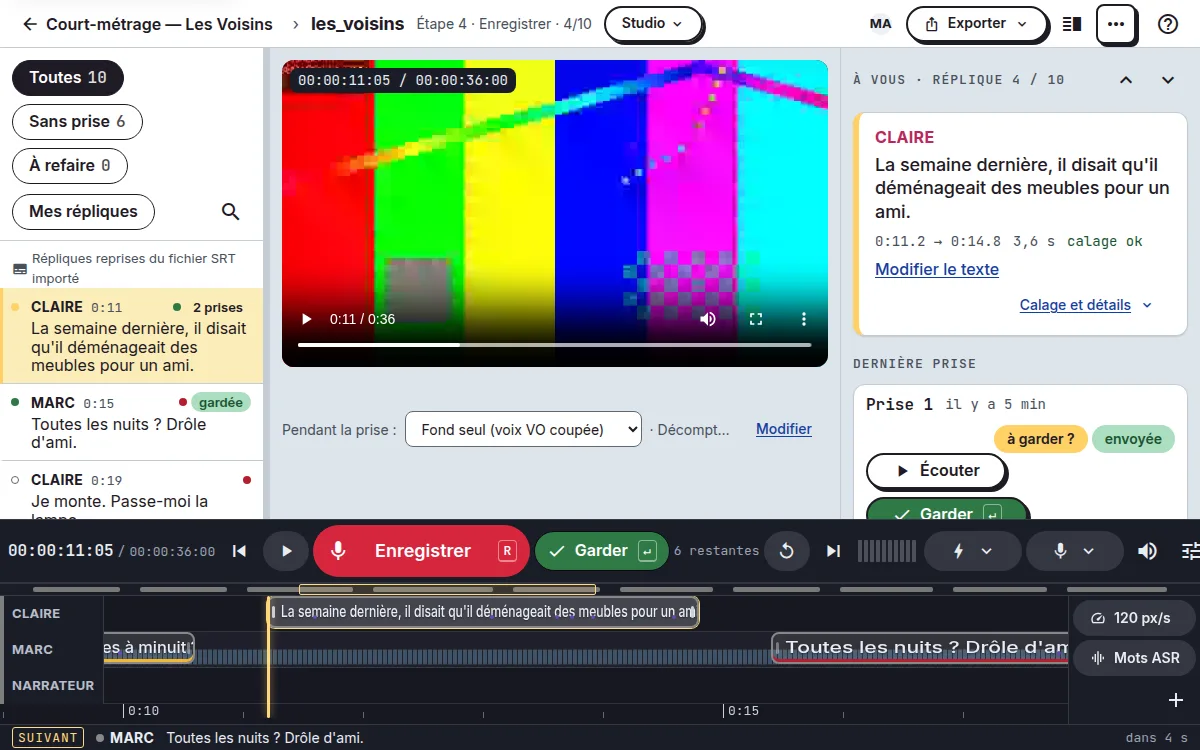
Das Studio ist die Werkbank. Links das Skript: jede Zeile mit ihrer Figur, ihrer Farbe und ihrem Aufnahmestatus. Rechts der Player und der Aufnahmeplatz: die aktuelle Zeile groß, dazu ihr letzter Take. Unten die Transportleiste und das Rhythmoband: Die Zeilen laufen wie im Profistudio am Cursor vorbei – du liest den Text genau in dem Moment, in dem er gesprochen werden muss.
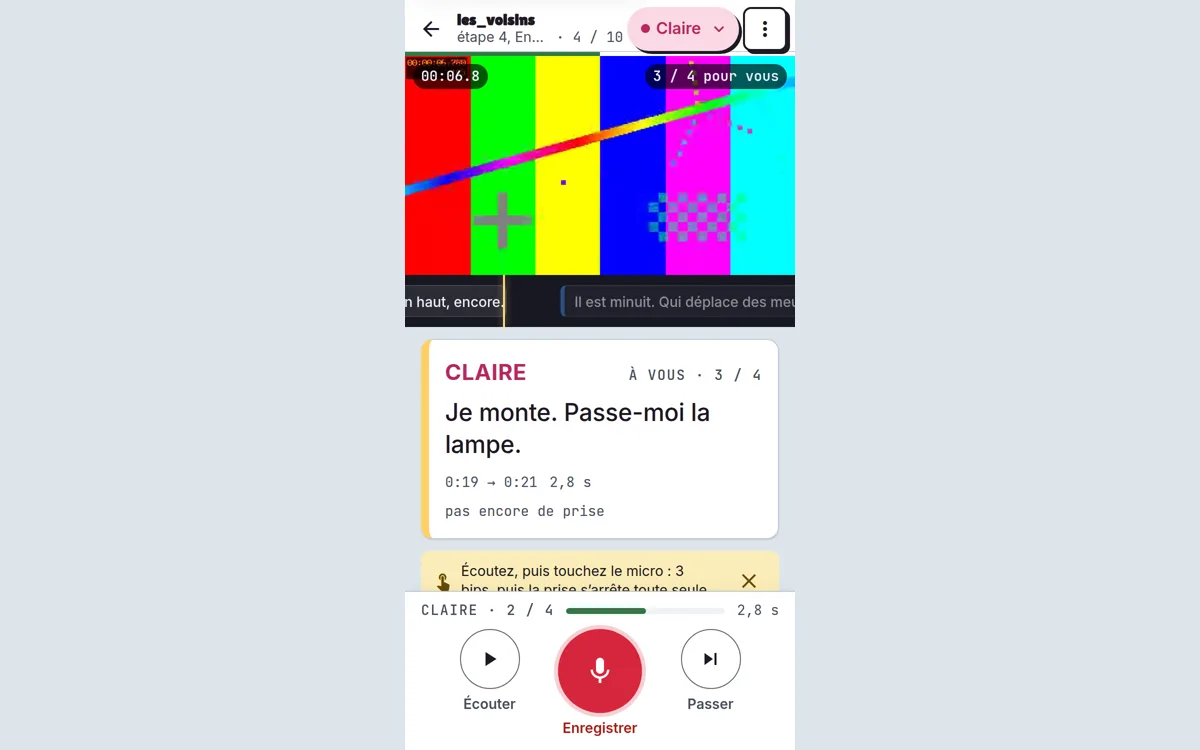
Auf dem Handy zeigt der Sprechermodus jedem Sprecher seine Zeilen: Die erste ohne Take ist schon ausgewählt, das Mikro ist bereit. Anhören, sprechen, den Take in der Szene nachhören, dann „Behalten und weiter“. Zeilen, die die Regie als „neu aufnehmen“ markiert hat, kommen nach oben; ein Take, dessen Upload fehlschlägt, bleibt offline gespeichert und wird gesendet, sobald das Netz wieder da ist – nichts geht verloren.
Durchsehen
Klick auf eine Zeile im Skript: Der Editor zeigt den Originaltext (OV), den angepassten Text, die Timecodes und die bereits aufgenommenen Takes. Die Auswahl sperrt die Zeile für deine Kolleg/innen – wenn mehrere zusammenarbeiten, wird nie etwas überschrieben. Kommentare an einer Zeile und Takes zum Neuaufnehmen siehst du im Skript und in der Leiste Durchsicht.
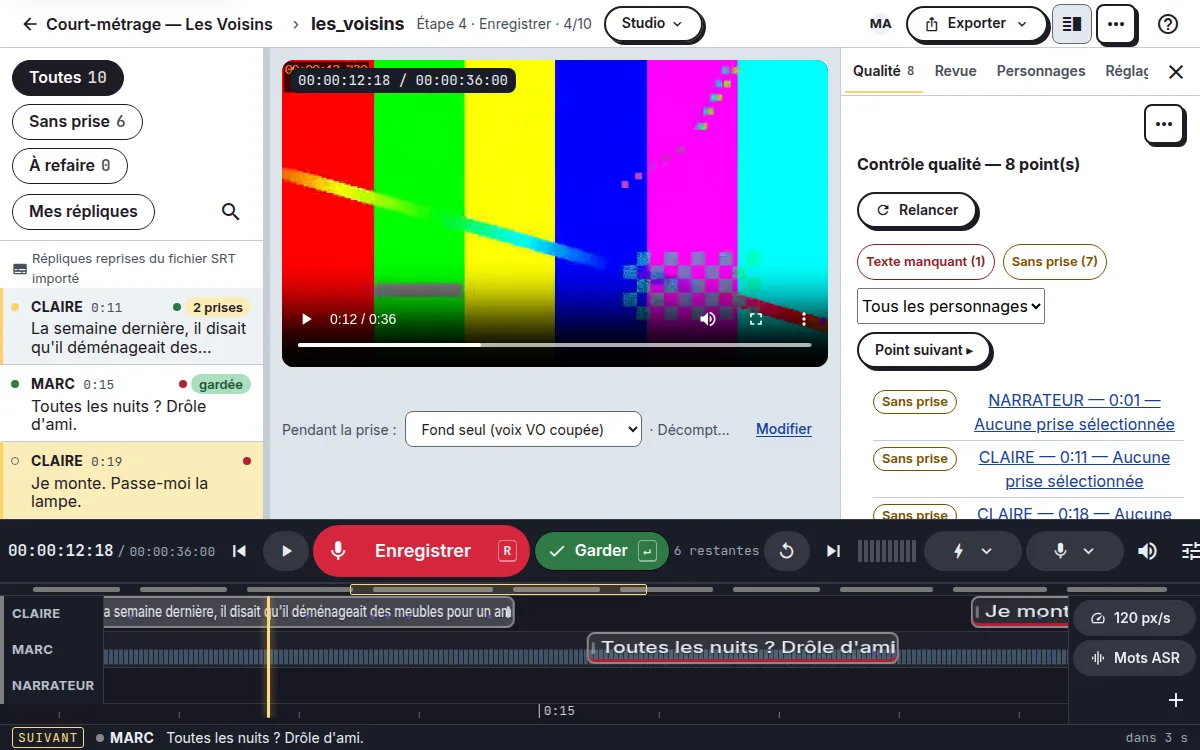
Die Leiste Qualität nimmt die ganze Folge unter die Lupe: fehlende Texte, Zeilen ohne behaltenen Take, Überschneidungen, Takes mit fragwürdigem Ton. Sortiere nach Schweregrad, filtere nach Figur, und „Nächster Punkt“ (
Exportieren
„Exportieren“ mischt die behaltenen Takes auf den Hintergrundton und erzeugt das synchronisierte Video (Formate und Qualität nach Wahl), Untertitel als SRT oder VTT oder getrennte Spuren für einen externen Schnitt. Drei Voreinstellungen erledigen alles mit einem Klick – Probe, Social Media, Sendung –, und vor dem Start zeigt der Bildschirm die Abdeckung (wie viele Zeilen einen Take haben).
Teilen
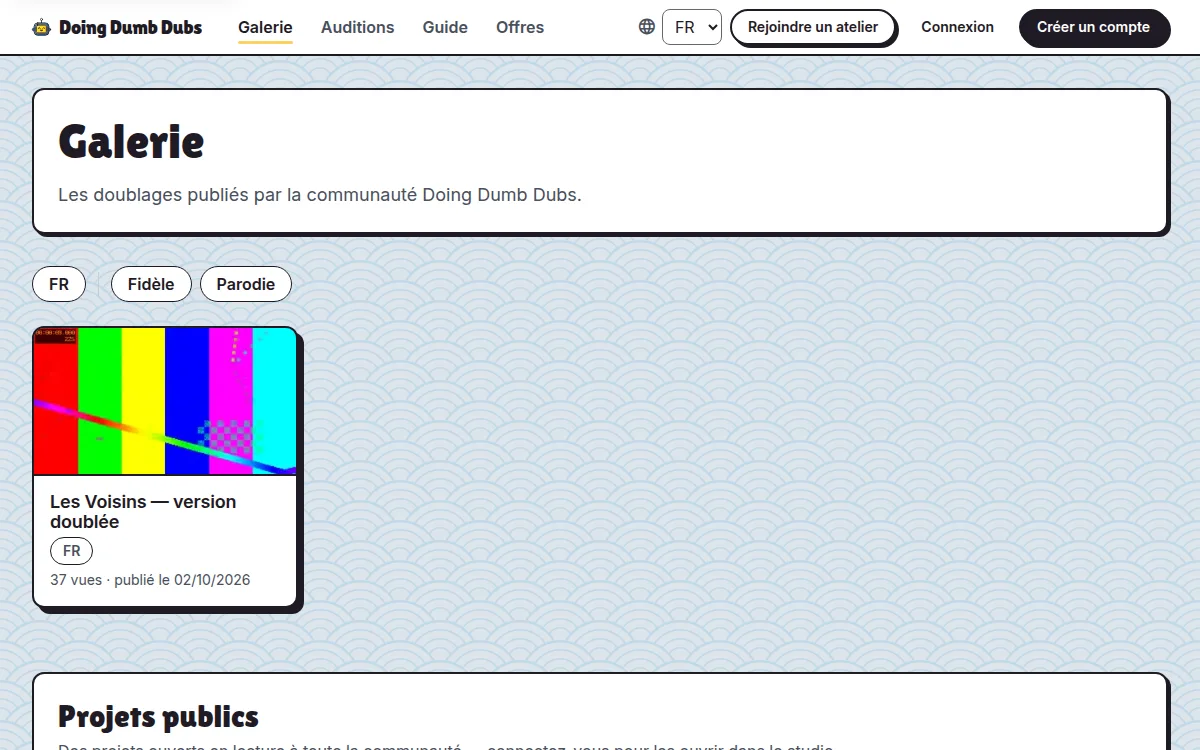
Ein Export lässt sich in der öffentlichen Galerie veröffentlichen – dem Schaufenster fertiger Synchros – oder über einen privaten, nicht gelisteten Link. Das Karaoke spielt den Song auf der schwarzen Bühne ab, das gesungene Wort in Gelb, für die Klasse oder die Party.
Tastenkürzel im Studio
Jede Taste steht auch auf ihrer Schaltfläche;
Der Karaoke-Bildschirm hat eigene Tastenkürzel:
| Taste | Aktion |
|---|---|
| Abspielen / Pause | |
| Ab Anfang der Zeile abspielen | |
| Take aufnehmen (mit Countdown) / stoppen | |
| Letzten Take neu aufnehmen | |
| Take behalten und weiter | |
| Vorherige / nächste Zeile | |
| Nächste Zeile ohne Take | |
| Ein Bild zurück / vor (Umschalt: eine Sekunde) | |
| Anfang / Ende der Zeile = Abspielposition | |
| Anfang um ein Bild verschieben (Umschalt: das Ende) | |
| Vorherige / nächste Arbeitsschleife | |
| Karaoke-Modus (Schleife proben, dann aufnehmen) | |
| Rhythmozeichen an der Abspielposition setzen (Palette aktiv) | |
| Angepassten Text speichern (Umschalt: und weiter) | |
| Timing-Verschiebung rückgängig / wiederherstellen | |
| Reihendurchsicht: behalten / neu aufnehmen / überspringen | |
| Schließen, was offen ist: Mikro, Band, Leiste, Durchsicht, Karaoke | |
| Übersicht der Tastenkürzel anzeigen |
Viel Spaß beim Synchronisieren! Um weiterzumachen, öffne ein Projekt unter Projekte.