ガイド
Doing Dumb Dubs は共同で使える吹き替えスタジオです。動画をインポートすると、プラットフォームが台本(文字起こし、翻訳、リズモバンド)を準備し、チームで配役、録音、レビュー、エクスポートを行って、吹き替え版を共有します。自分の動画で歌えるカラオケでもあり、歌詞は単語ごとにタイミングが合わせてあり、パーティー用のプレイリストもあります。このガイドは吹き替えの7つのステーションに沿って、アプリのスクリーンショット付きで説明します。
スクリーンショットはフランス語版の画面です。
はじめに:アカウント
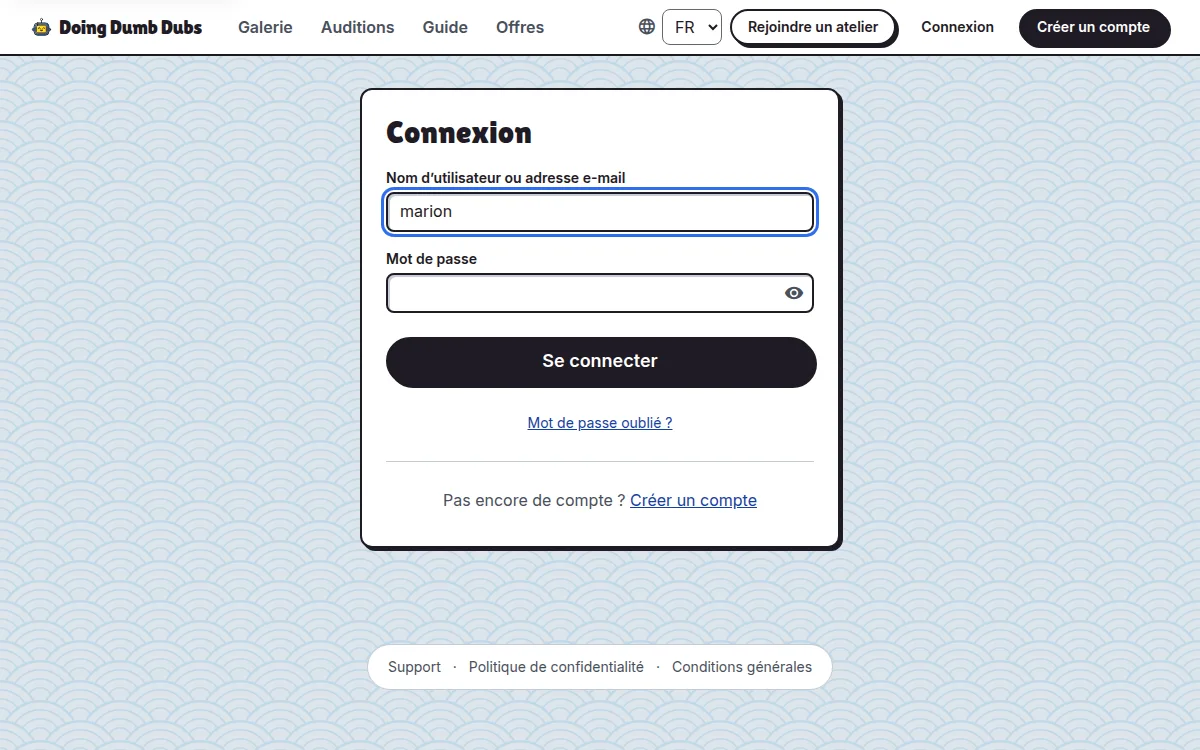
ユーザー名とメールアドレスでアカウントを作成し、ユーザー名またはメールアドレスでログインします(メールアドレスは確認と重要なお知らせに使われます)。「パスワードを忘れた場合」のリンクから、いつでもメールでパスワードをリセットできます。ワークショップの生徒はアカウントが不要です。先生から渡されるセッションコードだけで参加できます。
1分でわかるカラオケ
- インポート。マイソングの「曲をインポート」から、権利を持っているファイルかリンクを選びます。
- 準備。数分かかります。ボーカルが音楽から分離され、歌詞がタイミング付きで届きます。ページを閉じてもかまいません。準備ができるとマイソングが光ってお知らせします。
- 歌う。「歌う」でステージが開き、再生が始まります。
スペース で一時停止、↑ でその行をもう一度歌えます。タッチ操作では画面をタップします。 - 修正。行に間違いがありますか?「歌詞を修正」なら曲を離れずに直せます(
C )。M で今聴いた行に印を付けて、あとで直せます。 - 設定。文字の大きさ、文字表記、ガイドボーカル(
A )。いちばん下の「ヘルプをもう一度見る」で、最初の曲のときの吹き出しをもう一度表示します。
曲のステージでは、
みんなでパーティー
曲のステージでパーティーを開くを押すと、6文字のコードとQRコードが表示されます。ゲストはスマホでそれを開き、アカウントなしでニックネームを選んで、あなたのレパートリーから曲を提案します。あなたのプレイリストがパーティーの順番待ちリストになります。パーティーを含むプランは「プラン」ページで確認できます。
パーティーの引き出しに提案が届きます。受け入れる、断る、順番を変える、ゲストを外す、が選べます。確認せずに受け入れるをオンにすると、提案はそのまま順番待ちに入ります。ゲスト1人あたり、待機中または予定の曲は3曲までです。
テレビにステージを映すには、テレビ(またはテレビにつないだパソコン)のブラウザでサイトのアドレスの後ろに/ecranを付けて開きます。画面コードが表示されるので、画面をつなぐに入力し、テレビで「タップして開始」を確定します。パソコンでは、ここで画面を開くで開いたウィンドウを、つないだ画面に置きます。画面が再生を始めると、あなたの端末はリモコンになります。テレビで動画が再生できない場合は、パソコンをつないでください。
ゲストに見えるのは曲名とニックネームだけで、歌詞は表示されません。外したゲストは別のニックネームで戻ってこられます(本人を特定する情報は何も残らないため)。その場合はもう一度外してください。パーティーは「パーティーを終える」で終了し、12時間操作がないとき、または24時間たったときにも終了します。その内容は終了から24時間後に削除されます(プライバシーポリシー)。
インポート
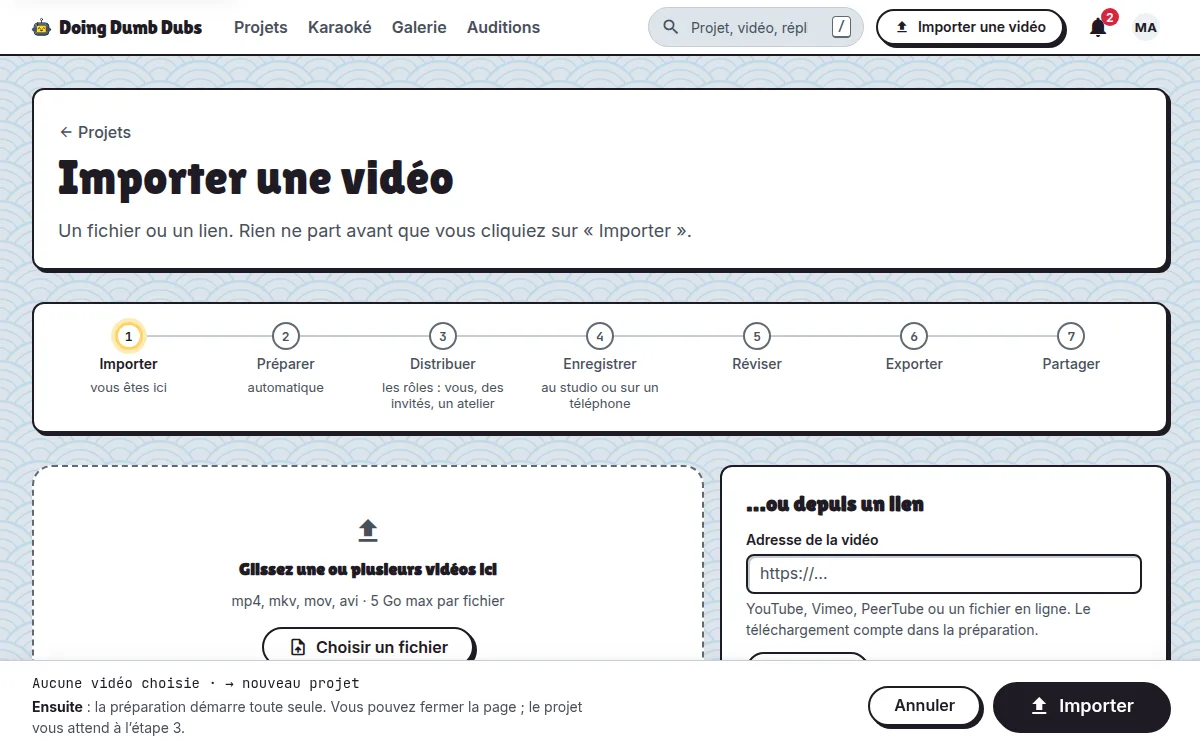
バーの「動画をインポート」でインポート画面が開きます。動画ファイルをドロップし(または権利を持っている動画のリンクを貼り付け)、元の言語と吹き替え言語、スタイル(忠実またはパロディ)を選んで、「インポート」をクリックします。このクリックまでは何も送信されません。
準備
準備は自動で始まり、バックグラウンドで順に進みます。音声の抽出、ボーカルと背景音の分離、文字起こし、翻訳、タイムコード付きセリフへの分割、リズモバンドの作成です。ページを閉じてもかまいません。プロジェクト画面で進行状況を確認でき、動画の準備ができると通知でお知らせします。テキストができたらすぐに、台本エディターでまとめて翻案できます。
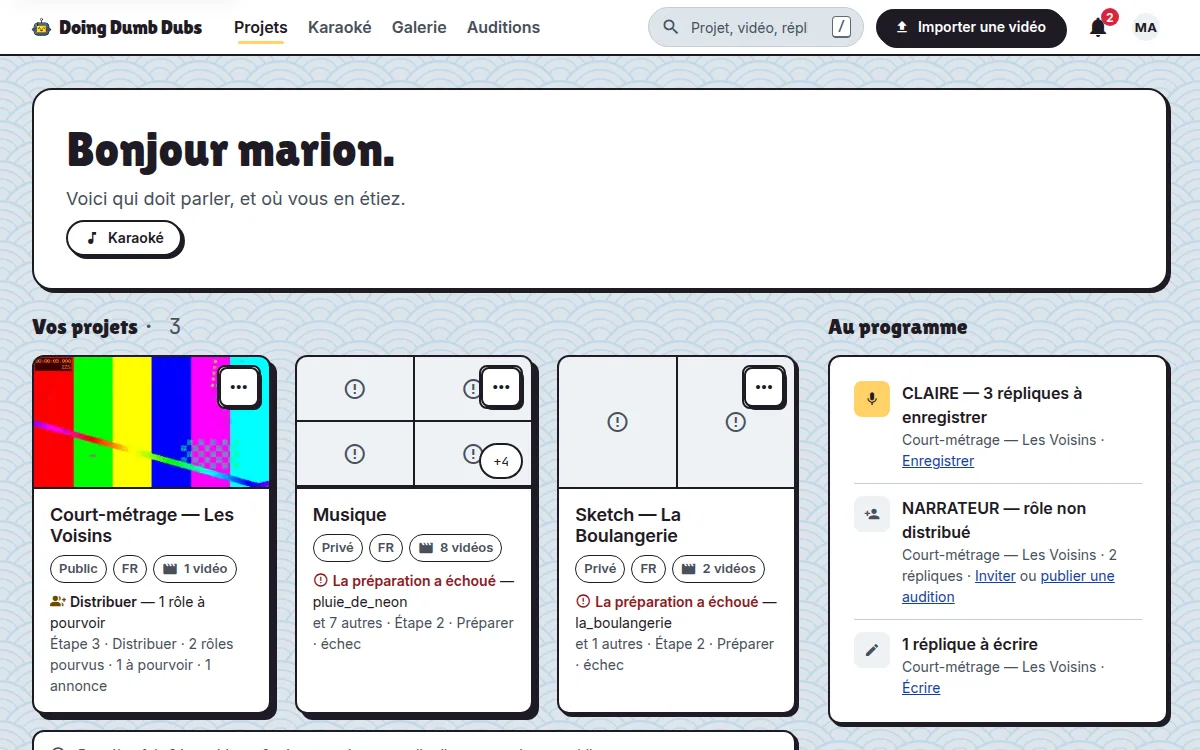
プロジェクト画面にはプロジェクトごとにタイルが表示されます。動画のサムネイル、待っている作業、再開するための入口が並びます。サムネイルをクリックするとその動画が開き、それ以外の場所をクリックするとプロジェクトが開きます。プロジェクトでは動画ごとにカードがあり、インポートから共有までの進行状況と次のステップがわかります。
配役
プロジェクトの香盤表には誰が話すかが載っています。各キャラクター、その声を担当する人、まだ録音が残っている部分です。リンクでメンバーを招待したり、クラス向けにワークショップを開いたり(生徒はアカウントなしでコードを入力するだけです)、オーディションページでキャスティング募集を公開したりできます。声優がそこにオーディションを投稿し、あなたが選びます。
録音
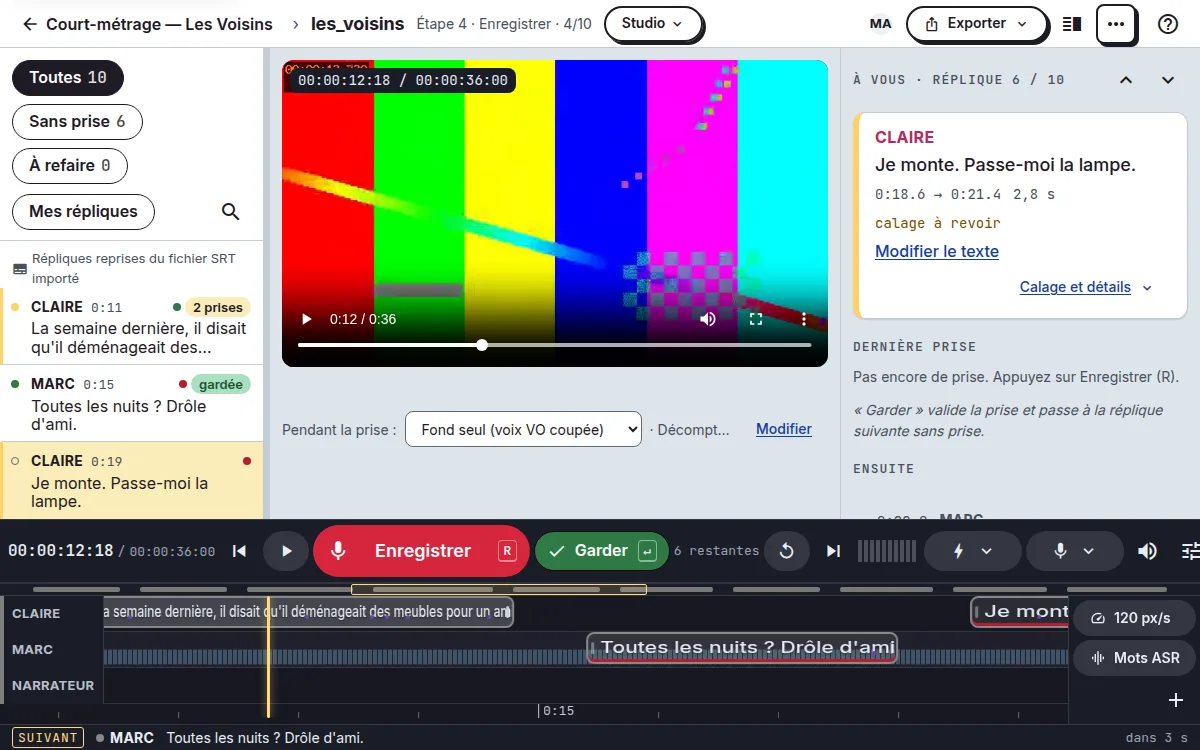
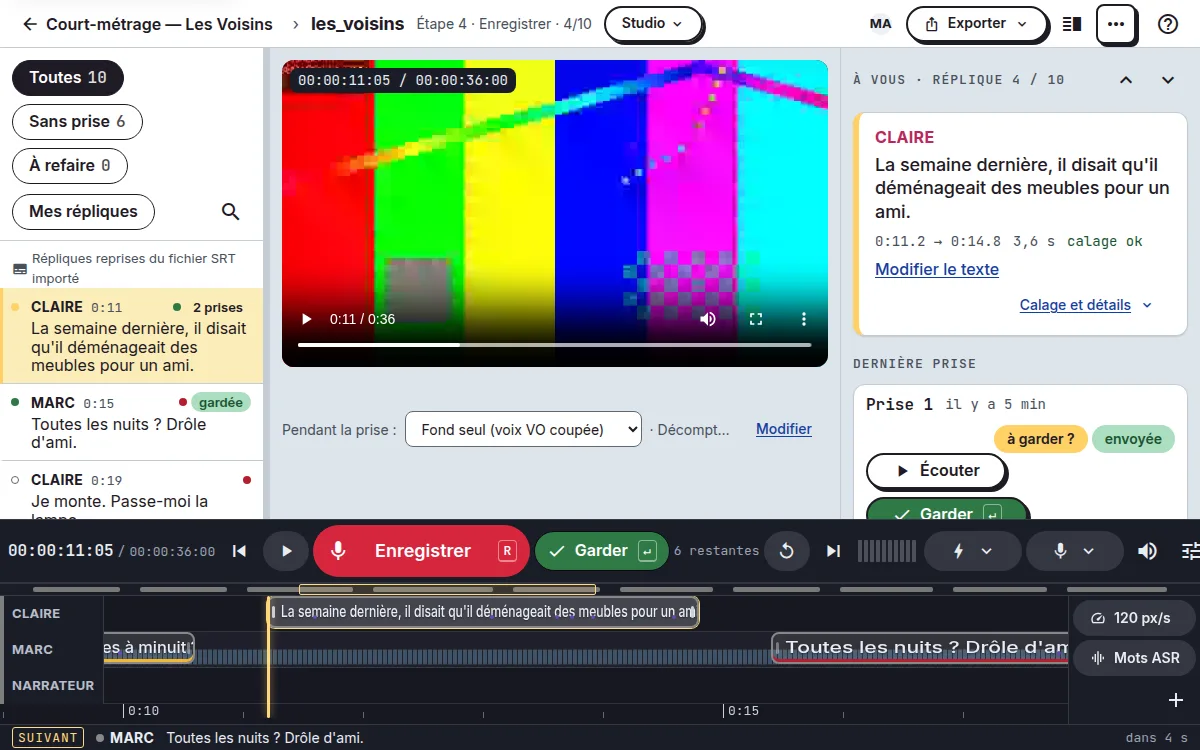
スタジオは作業台です。左側は台本で、セリフごとにキャラクター、色、録音状況が表示されます。右側はプレーヤーと収録ステーションで、現在のセリフが大きく表示され、最新のテイクもあります。下部はトランスポートとリズモバンドです。プロのスタジオと同じように、セリフがカーソルの前を流れていくので、言うべき瞬間にちょうどテキストを読めます。
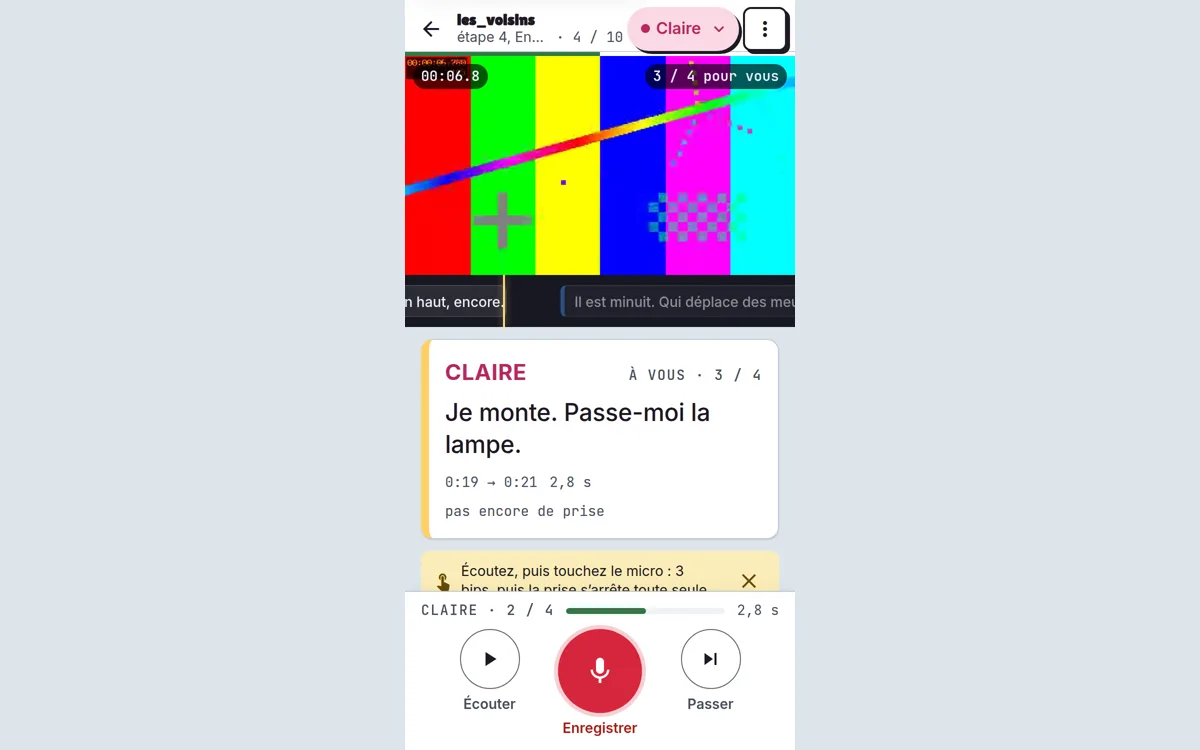
スマホでは、声優モードが声優それぞれに自分のセリフだけを表示します。テイクのない最初のセリフがすでに選ばれていて、マイクも準備できています。聴いて、演じて、テイクをシーンの中で聴き直し、「キープして次へ」を押します。ディレクターが「録り直し」を付けたセリフは先頭に戻ります。送信に失敗したテイクはオフラインで保存され、ネットワークが戻ると再送信されます。何も失われません。
レビュー
台本のセリフをクリックすると、エディターに原文、翻案したテキスト、タイムコード、録音済みのテイクが表示されます。選択したセリフは同僚に対してロックされるので、複数人で作業しても上書きされることはありません。セリフに付いたコメントや「録り直し」のテイクは、台本と「レビュー」ドロワーに表示されます。
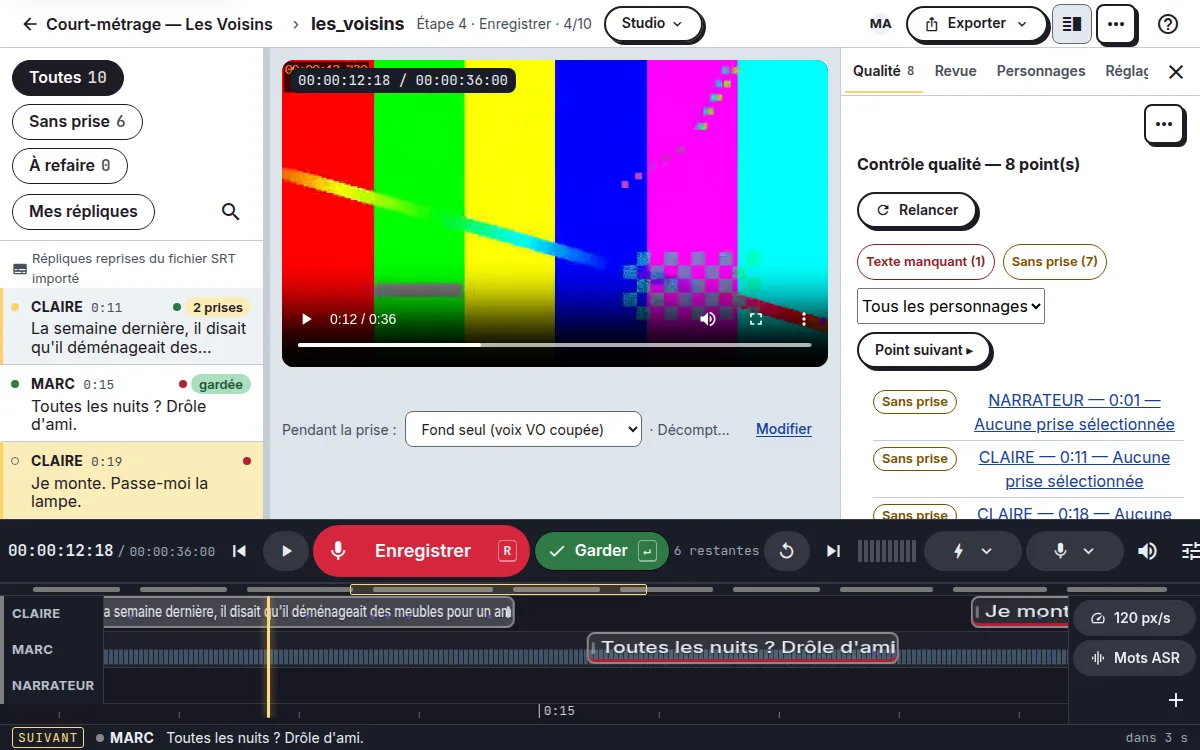
品質ドロワーはエピソード全体をくまなくチェックします。テキストの抜け、キープしたテイクのないセリフ、重なり、音質に問題がありそうなテイクです。重要度で並べ替え、キャラクターで絞り込み、「次の項目」(
エクスポート
「エクスポート」は、キープしたテイクを背景音にミックスして、吹き替え動画(形式と画質は選択可)、SRT または VTT の字幕、外部編集用の個別トラックを書き出します。3つのプリセット(リハーサル、SNS、放送用)でワンクリックですべて設定でき、開始前にカバー率(テイクのあるセリフの数)が表示されます。
共有
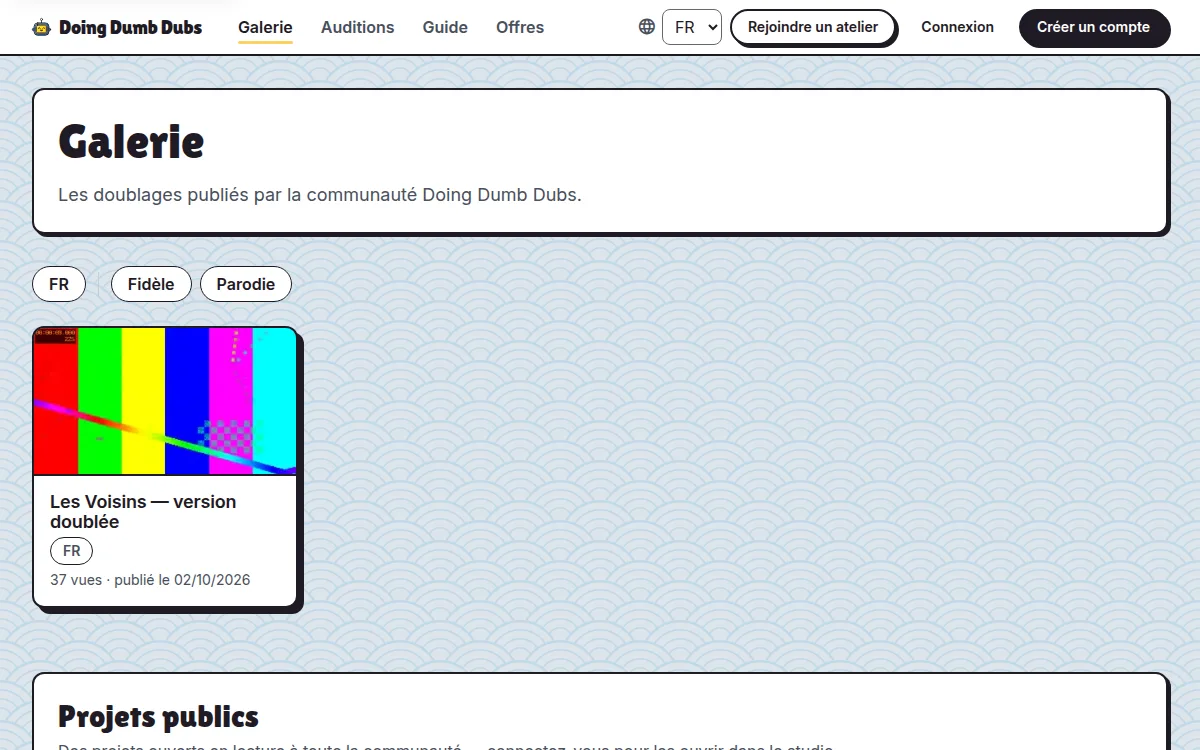
エクスポートは公開ギャラリー(完成した吹き替えのショーケース)に公開するか、一覧に載らない限定公開リンクで共有できます。カラオケでは黒いステージで曲を再生し、歌っている単語が黄色になります。クラスでもパーティーでも楽しめます。
スタジオのキーボードショートカット
各キーはボタンにも表示されています。スタジオ、声優モード、台本エディターでは
カラオケ画面には専用のショートカットがあります。
| キー | 操作 |
|---|---|
| 再生 / 一時停止 | |
| セリフの頭から再生 | |
| テイクを録音(カウントダウン付き)/ 停止 | |
| 直前のテイクを録り直す | |
| テイクをキープして次へ | |
| 前 / 次のセリフ | |
| テイクのない次のセリフ | |
| 1フレーム戻る / 進む(Shift:1秒) | |
| セリフの開始 / 終了 = 再生ヘッド | |
| 開始を1フレームずらす(Shift:終了) | |
| 前 / 次の作業ループ | |
| カラオケモード(ループをリハーサルしてから録音) | |
| 再生ヘッドの位置にリズモ記号を置く(パレット選択中) | |
| 翻案したテキストを保存(Shift:保存して次へ) | |
| タイミングの移動を元に戻す / やり直す | |
| 連続レビュー:キープ / 録り直し / スキップ | |
| 開いているものを閉じる:マイク、バンド、ドロワー、レビュー、カラオケ | |
| ショートカット一覧を表示 |
吹き替えを楽しんでください!さらに進めるには、プロジェクトからプロジェクトを開きます。