指南
Doing Dumb Dubs 是一个协作配音录音棚:你导入一段视频,平台会准备好剧本(语音转写、翻译、节奏带),然后你的团队分配角色、录制配音、审阅、导出并分享配音版本。它也是用你自己的视频来唱的卡拉OK,歌词逐字对齐,还有为派对准备的播放列表。本指南按配音的七个环节依次讲解,并附有应用截图。
截图显示的是法语界面。
开始之前:一个账号
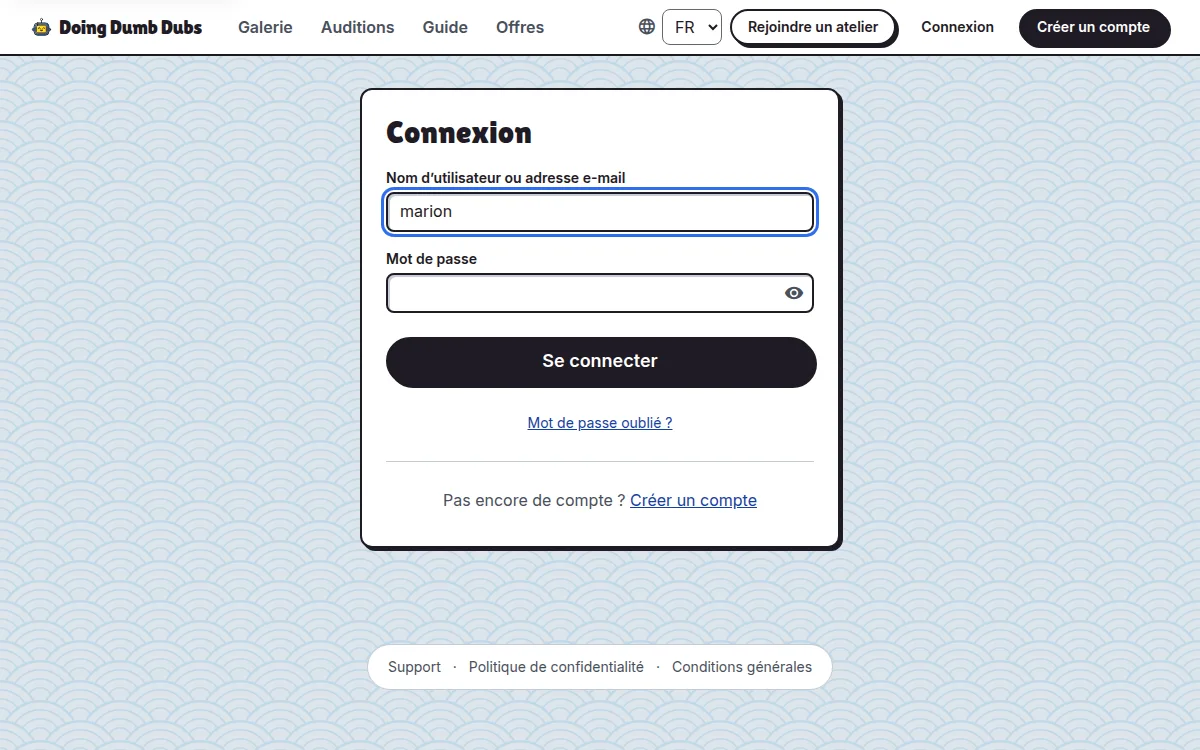
用用户名和邮箱地址注册一个账号(邮箱用于验证和接收重要通知),然后用用户名或邮箱登录。通过“忘记密码”链接,你随时可以用邮箱重置密码。工作坊的学生不需要账号:老师提供的课堂代码就够了。
一分钟了解卡拉OK
- 导入。在“我的歌曲”中点“导入歌曲”:选择你拥有版权的文件或链接。
- 准备。只需几分钟:人声会与音乐分离,歌词会同步对齐。你可以关闭页面,准备好后“我的歌曲”会亮起提示。
- 演唱。点“演唱”会打开舞台并开始播放。按
空格键 暂停,按↑ 重唱这一行;用手指操作时,点一下画面即可。 - 校正。某一行有错?“校正歌词”可以在不离开歌曲的情况下修好它(
C )。M 会标记刚刚听到的那一行,留待以后处理。 - 设置。文字大小、文字和导唱(
A )。在最下方,“重新查看帮助”会重放第一首歌时的提示气泡。
在歌曲的舞台上,按
多人派对
在一首歌的舞台上,开启派对会生成一个六位代码和一个二维码。宾客在手机上打开它们,无需账号,选一个昵称,就能从你的曲库中提议歌曲;你的播放列表会成为派对的队列。哪些套餐包含派对,请见“套餐”页面。
派对抽屉会收到他们的提议:接受、拒绝、调整队列顺序、移出宾客。勾选无需审核直接接受后,提议会直接进入队列;每位宾客最多有三首等待中或即将演唱的歌曲。
要把舞台投到电视上,请在电视的浏览器(或连接电视的电脑)中打开网站地址并加上/ecran:屏幕上会显示一个屏幕代码。在关联屏幕中输入它,然后在电视上确认“点按开始”。在电脑上,在此打开屏幕会打开一个窗口,把它放到外接屏幕上即可。一旦有屏幕在播放,你的设备就成了遥控器。如果电视无法播放视频,请连接一台电脑。
宾客只能看到歌名和昵称,看不到歌词。被移出的宾客可以换个昵称回来,因为没有任何信息能识别他:再次移出即可。派对可通过“结束派对”关闭,也会在 12 小时无活动后或满 24 小时时关闭;其中的内容会在结束 24 小时后删除(隐私政策)。
导入
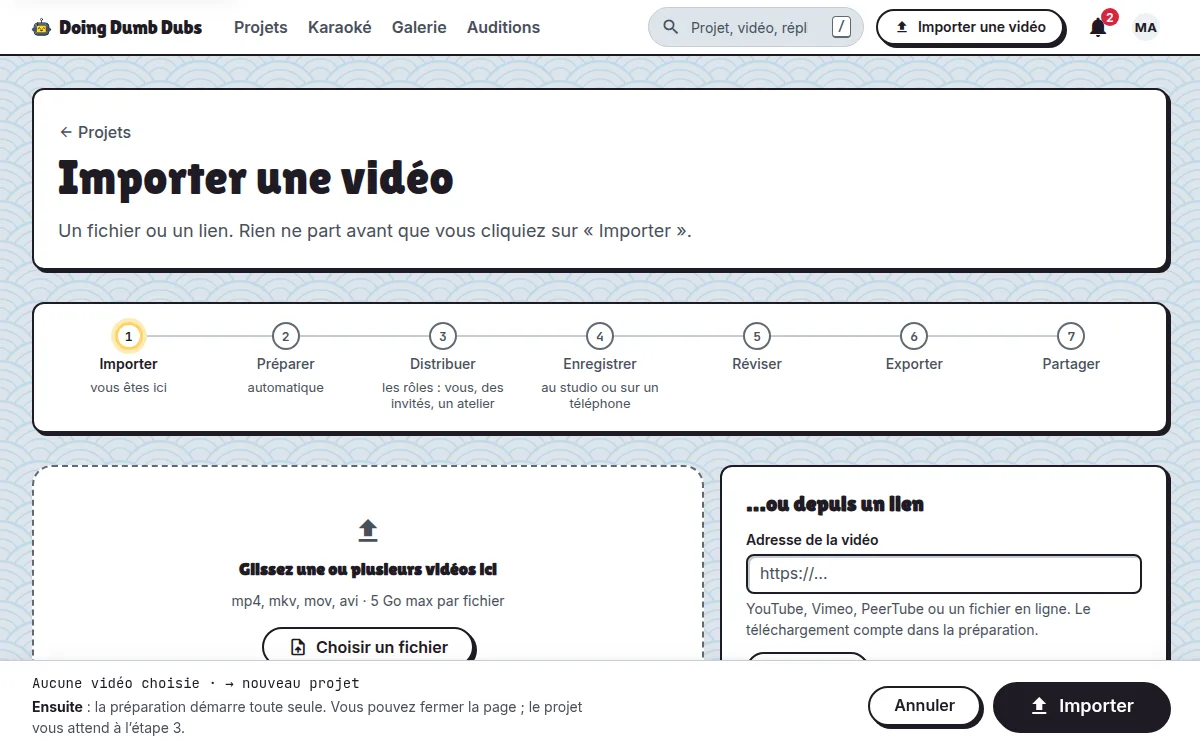
点击导航栏中的“导入视频”即可打开导入页面:拖入一个视频文件(或粘贴一个你拥有版权的链接),选择原语言和配音语言、风格(忠实或恶搞),然后点击“导入”。点击之前不会上传任何内容。
准备
准备会自动开始,并在后台依次进行:提取音频、分离人声与背景音、语音转写、翻译、切分为带时间码的台词、生成节奏带。你可以关闭页面:“项目”会显示进度,视频准备好时会有通知提醒你。文本一生成,就可以在剧本编辑器里批量改编。
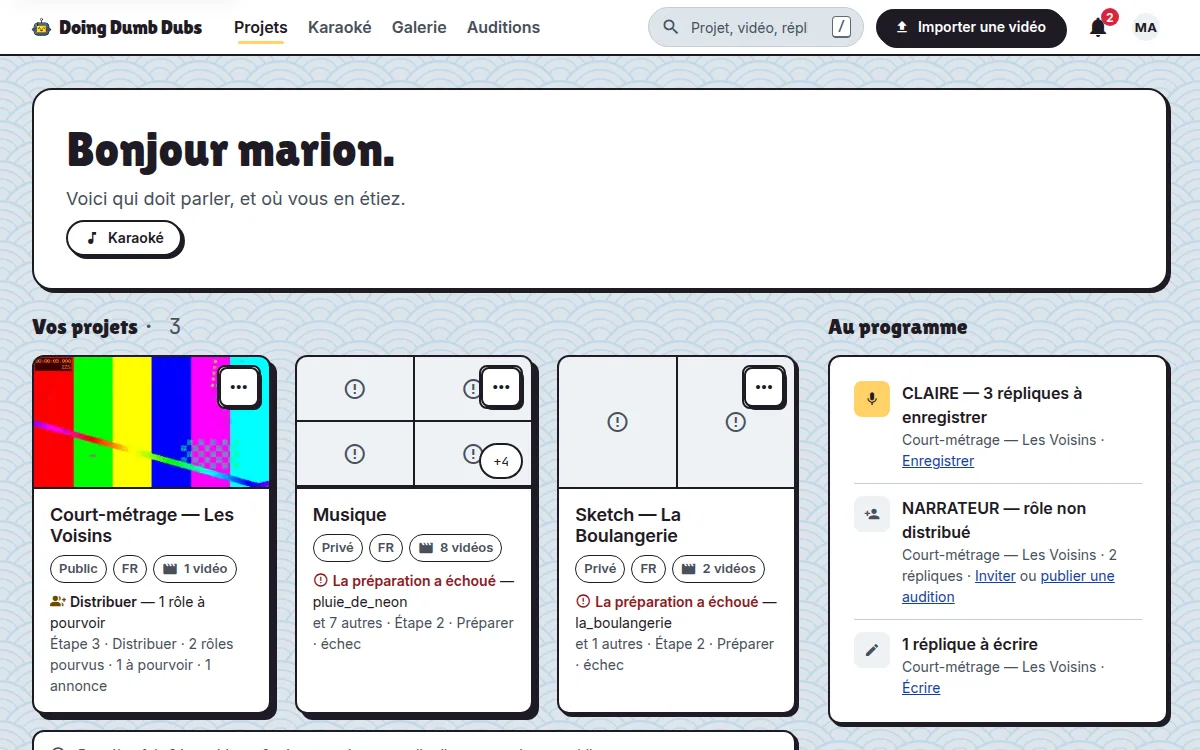
“项目”页面上每个项目一张卡片:展示项目中视频的缩略图、它在等待什么,以及继续工作的入口。点击缩略图会打开那个视频;点击其他位置则打开项目,其中每个视频都有一张卡片,显示从导入到分享的进度以及下一步。
选角
项目的通告单写明谁来配:每个角色、为其配音的人,以及还剩哪些要录。你可以通过链接邀请成员,为一个班级开设工作坊(学生输入代码即可,无需账号),或者在试音页面发布试音招募:配音演员在那里提交试音,由你来挑选。
录音
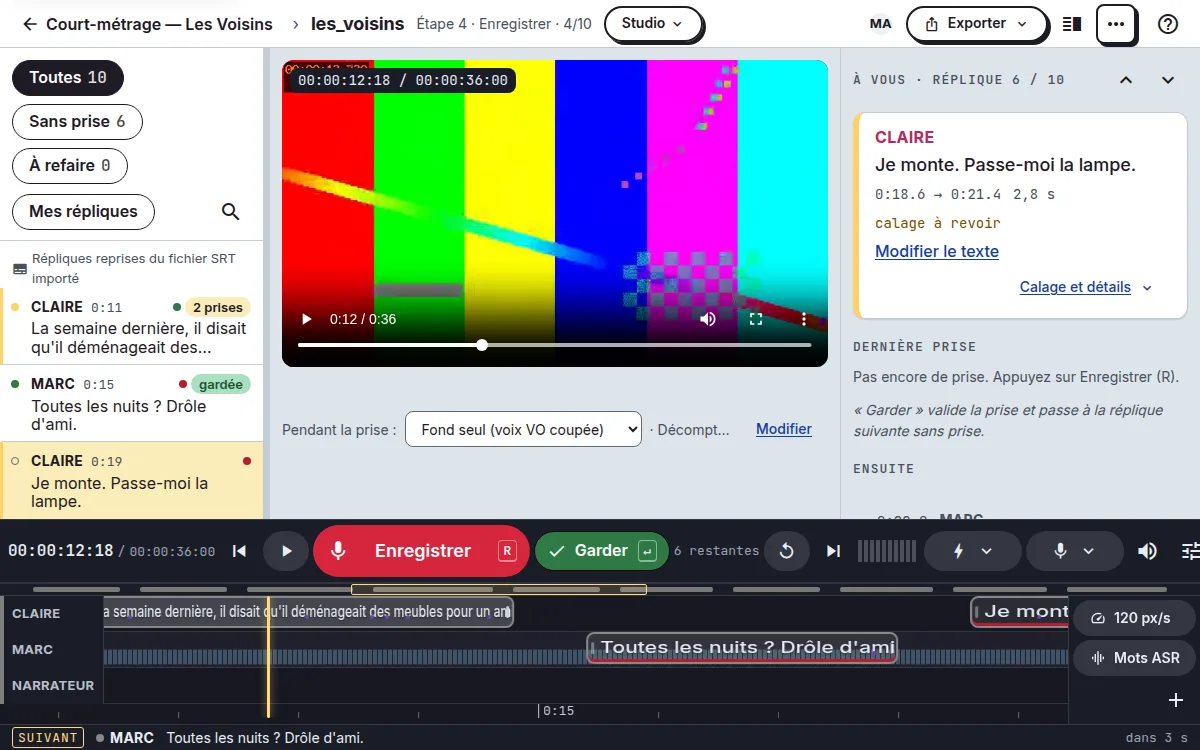
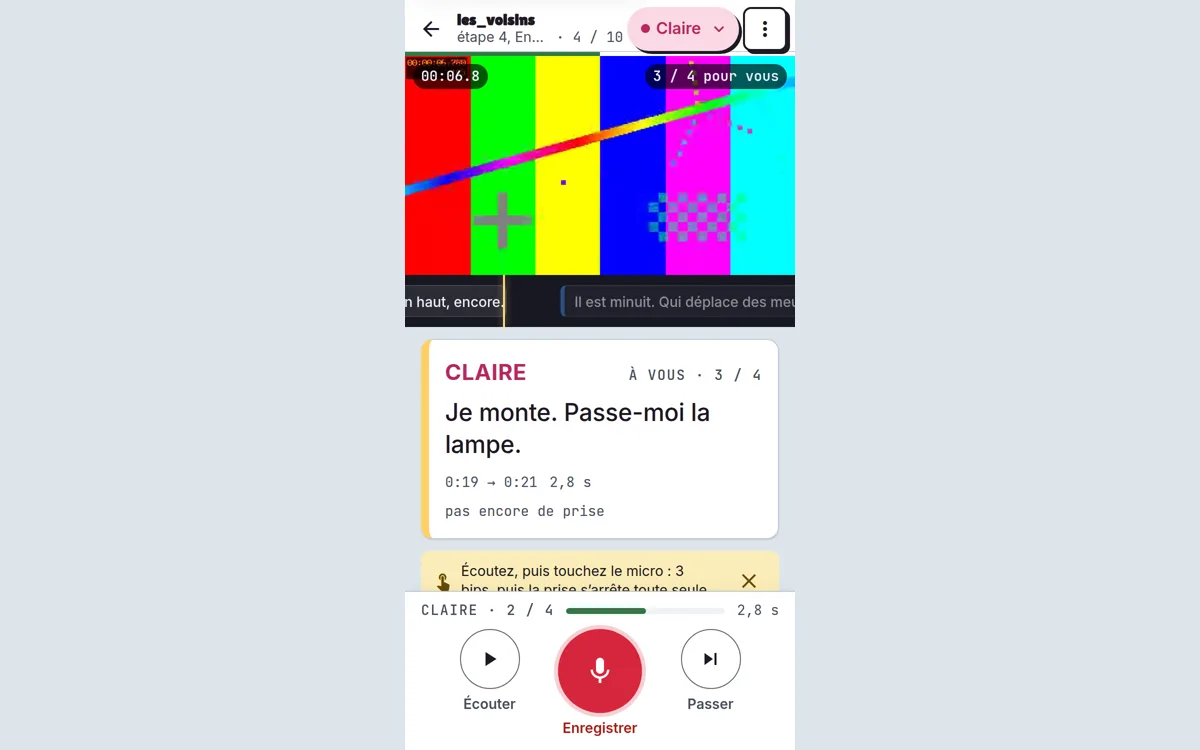
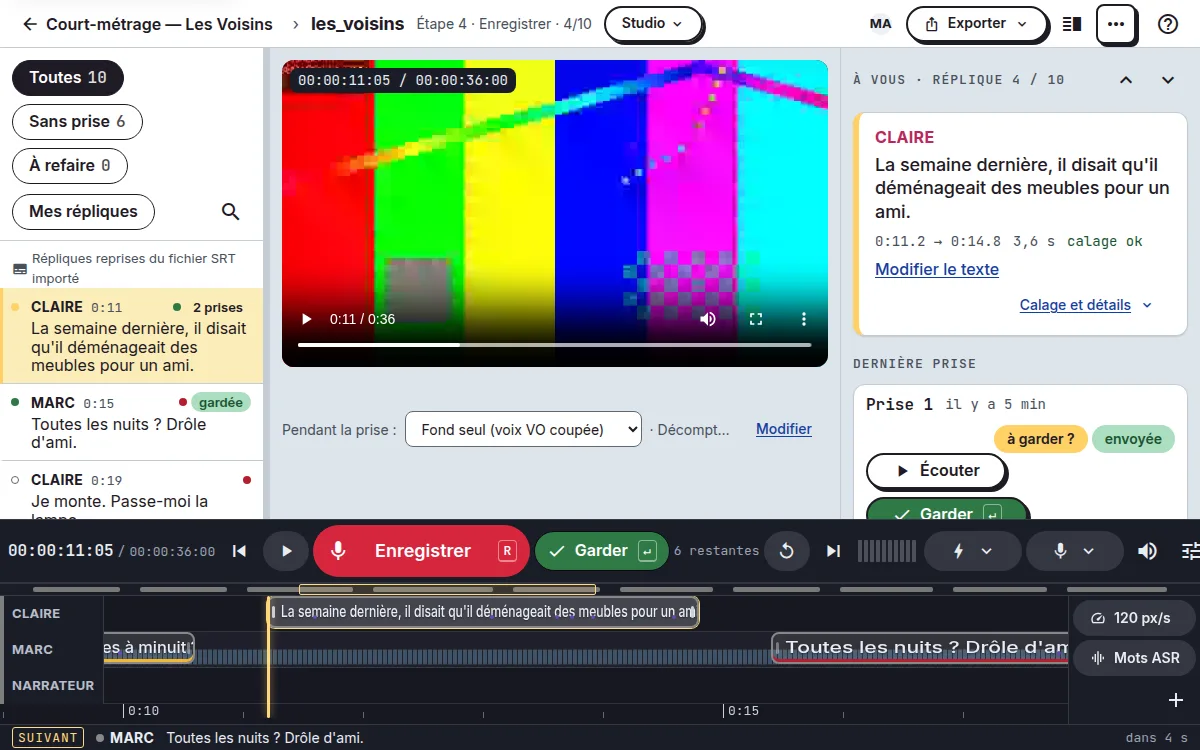
录音棚就是你的工作台。左侧是剧本:每句台词及其角色、颜色和录音状态。右侧是播放器和录音工位:大字显示当前台词及其最近一条录音。底部是走带控制和节奏带:台词在光标前滚动经过,就像在专业录音棚里一样——你在台词该说出的那一刻读出它。
在手机上,配音演员模式只向每位配音演员显示他自己的台词:第一句还没有录音的台词已经选好,麦克风也已就绪。试听、表演,在场景中回放这条录音,然后点“保留并进入下一句”。导演标记为“待重录”的台词会排到最前面;上传失败的录音会离线保存,网络恢复后自动重新上传——什么都不会丢。
审阅
点击剧本中的一句台词:编辑器会显示原文、改编后的文本、时间码以及已经录好的录音。选中后,这句台词会对你的同事锁定——多人协作时绝不会互相覆盖。挂在台词上的评论和“待重录”的录音,都会显示在剧本和“审阅”抽屉中。
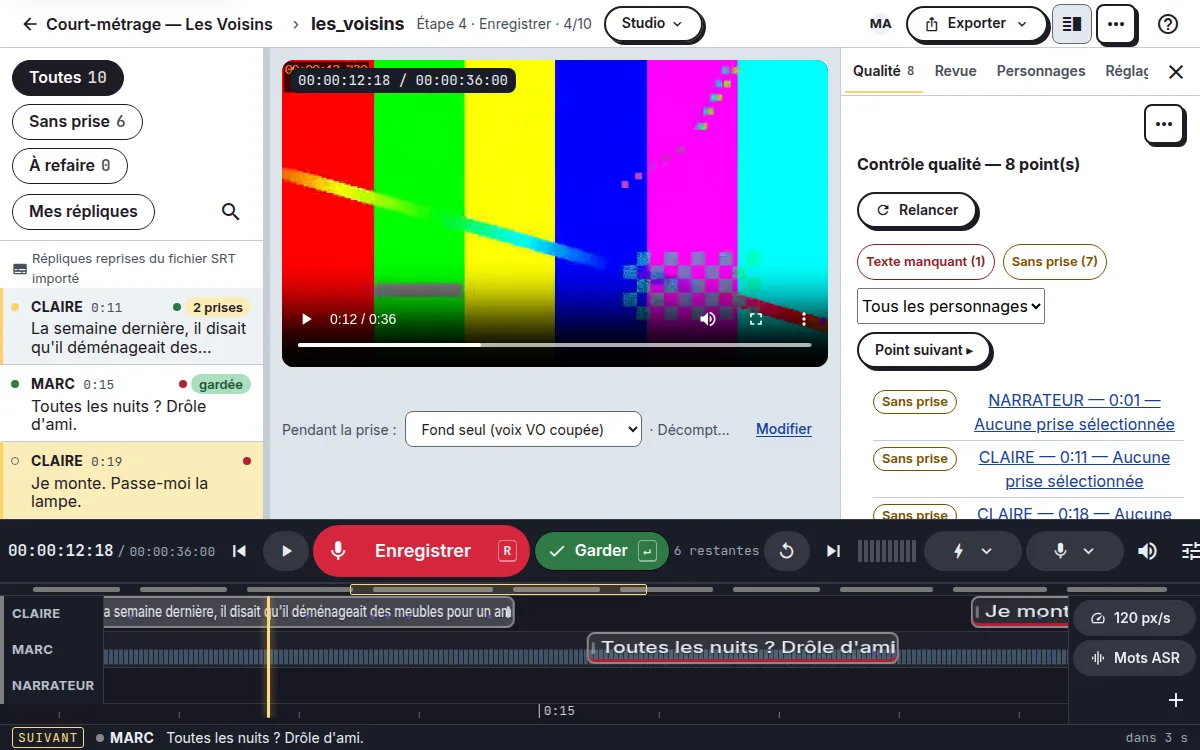
质量抽屉会把整集仔细检查一遍:缺失的文本、没有保留录音的台词、重叠、音质可疑的录音。可以按严重程度排序、按角色筛选,“下一个问题”(
导出
“导出”会把保留的录音混到背景音上,生成配音视频(格式和画质可选)、SRT 或 VTT 字幕,或者供外部剪辑使用的分轨。三个预设一键搞定所有设置——排练、社交媒体、广播级——开始之前,页面还会显示覆盖率(有多少句台词已有录音)。
分享
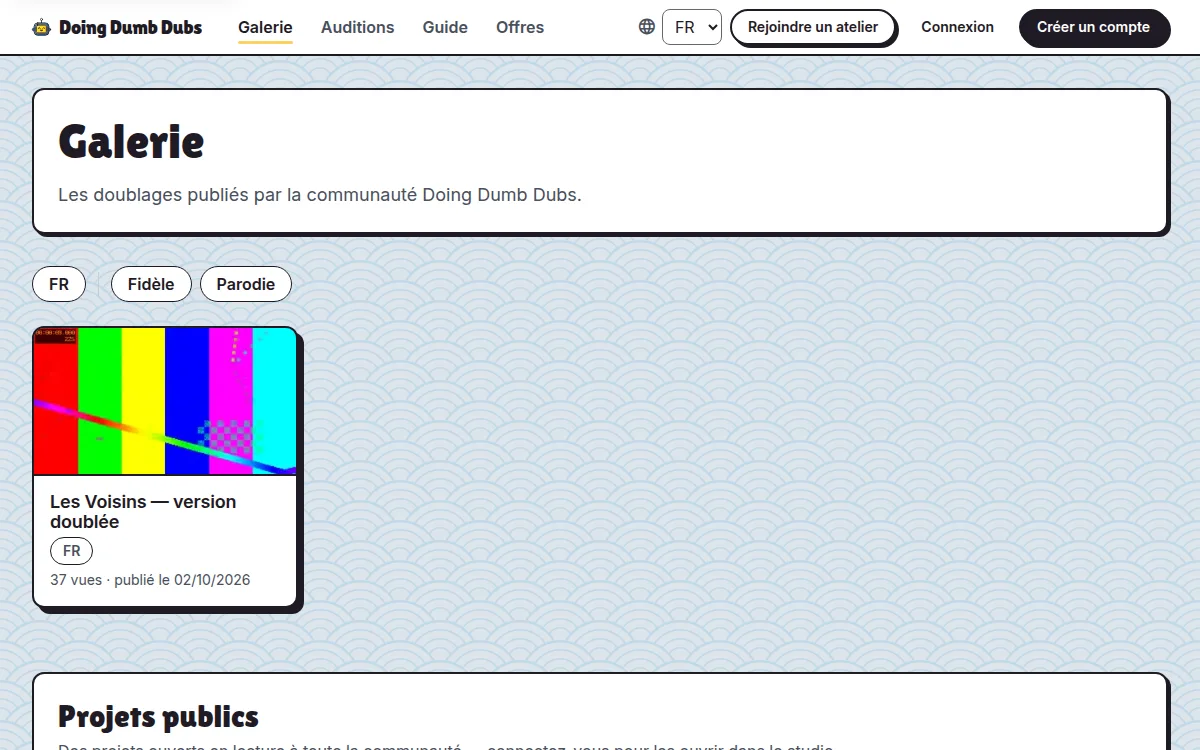
导出的作品可以发布到公开画廊——完成的配音作品展示区——也可以通过不公开的私密链接分享。卡拉OK会在黑色舞台上重放歌曲,正在唱的字显示为黄色,适合课堂或派对。
录音棚键盘快捷键
每个按键也都印在对应的按钮上;在录音棚、配音演员模式和剧本编辑器中,按
卡拉OK界面有自己的快捷键:
| 按键 | 操作 |
|---|---|
| 播放 / 暂停 | |
| 从台词开头播放 | |
| 录一条(带倒计时)/ 停止 | |
| 重录上一条 | |
| 保留录音并进入下一句 | |
| 上一句 / 下一句台词 | |
| 下一句未录音的台词 | |
| 后退 / 前进一帧(Shift:一秒) | |
| 台词开始 / 结束 = 播放头 | |
| 将开始点微移一帧(Shift:结束点) | |
| 上一个 / 下一个工作循环段 | |
| 卡拉OK模式(先排练,再录制循环段) | |
| 在播放头处放置节奏标记(标记面板已激活) | |
| 保存改编后的文本(Shift:并进入下一句) | |
| 撤销 / 重做时间调整 | |
| 批量审阅:保留 / 待重录 / 跳过 | |
| 关闭当前打开的内容:麦克风、节奏带、抽屉、审阅、卡拉OK | |
| 显示快捷键速查表 |
祝你配音愉快!想进一步了解,请从项目中打开一个项目。